



安全控制您的设备:彻底禁用向日葵远程控制软件
出于安全或隐私考虑,您可能需要禁用或卸载向日葵远程控制软件。本文将指导您如何安全有效地禁用向日葵,保障您的设备安全。
禁用向日葵远程控制的完整指南
方法一:彻底卸载向日葵软件
-
打开控制面板: 在Windows系统中,点击“开始”菜单,选择“控制面板”。
-
访问程序和功能: 在控制面板中,找到并点击“程序和功能”(或“卸载程序”)。
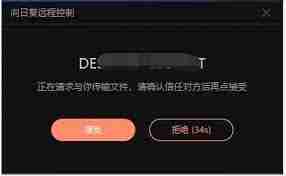
- 卸载向日葵: 在程序列表中找到“向日葵远程控制”,右键点击并选择“卸载”。
方法二:禁用向日葵远程服务
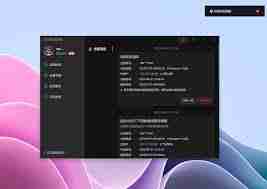
- 打开服务管理器: 按下Win+R键,输入“services.msc”并按回车键,打开服务管理器。
-
定位向日葵服务: 在服务列表中,找到与向日葵相关的服务,例如“sunlogin service”。
-
禁用服务: 右键点击该服务,选择“属性”,将“启动类型”更改为“禁用”,然后点击“确定”保存更改。

方法三:利用防火墙阻止向日葵访问
-
打开Windows防火墙: 在控制面板中,找到并点击“Windows Defender 防火墙”。
-
高级设置: 点击左侧的“高级设置”。
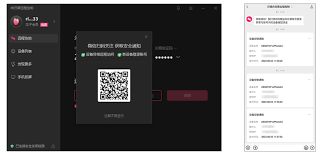
- 创建入站规则: 在“入站规则”中,点击“新建规则”,选择“程序”,然后点击“下一步”。选择“向日葵远程控制”程序(或手动输入其可执行文件路径),点击“下一步”。选择“阻止连接”,并完成后续步骤,为规则命名并保存。
通过以上三种方法的组合,您可以有效地防止向日葵远程控制软件访问您的电脑。 请务必谨慎操作,确保您理解每个步骤,以免影响其他程序的正常运行。 如有疑问,请参考向日葵官方文档或寻求专业技术支持。




