0

0

ppt如何给图片添加圆形对角和黑白效果-学习ppt中图片圆形对角与黑白样式设置教程

星夢妙者

星夢妙者

发布时间:2025-02-11 15:42:01

|

752人浏览过

|

来源于php中文网

原创

microsoft powerpoint 图片处理技巧:轻松打造圆形黑白图片

本教程适用于PowerPoint 2016及以上版本,教您如何快速将PPT中的图片裁剪成圆形并添加黑白效果。 请确保您已将图片插入到幻灯片中。

成品ppt在线生成,百种模板可供选择☜☜☜☜☜点击使用

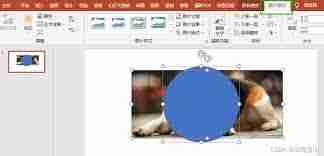
第一步:裁剪成圆形

ppt如何给图片添加圆形对角和黑白效果-学习ppt中图片圆形对角与黑白样式设置教程

  1. 选择需要处理的图片。
  2. 点击“格式”选项卡中的“裁剪”工具。
  3. 拖动裁剪框的边角,使其完全覆盖图片,然后选择圆形裁剪选项。

第二步:添加黑白效果

Cutout.Pro抠图
Cutout.Pro抠图

AI批量抠图去背景

下载
  1. 选择已裁剪成圆形的图片。
  2. 点击“格式”选项卡中的“颜色”按钮。
  3. 在下拉菜单中选择“饱和度”,将滑块拖动到最左侧,即可将图片转换为黑白效果。

ppt如何给图片添加圆形对角和黑白效果-学习ppt中图片圆形对角与黑白样式设置教程

保存并检查

完成以上步骤后,请保存您的PPT文件并预览效果,确认图片已成功应用圆形和黑白样式。

相关文章

成品ppt在线生成
成品ppt在线生成

不想找模板、不想调排版?试试这款智能PPT生成工具,输入主题,几分钟生成一套高质量PPT,省时又省心。

下载

相关标签:

本站声明:本文内容由网友自发贡献,版权归原作者所有,本站不承担相应法律责任。如您发现有涉嫌抄袭侵权的内容,请联系admin@php.cn

相关专题

更多
vsd文件打开方法
vsd文件打开方法

vsd文件打开方法有使用Microsoft Visio软件、使用Microsoft Visio查看器、转换为其他格式等。想了解更多vsd文件相关内容,可以阅读本专题下面的文章。

467

2023.10.30

PowerPoint插入图片的方法
PowerPoint插入图片的方法

本教程涵盖了各种插入方法,从常规插入到高级技巧,满足不同场景需求。快来学习,化解您的插入图片难题吧!

4411

2024.09.02

PowerPoint怎么插入图片
PowerPoint怎么插入图片

在 PowerPoint 中插入图片,先打开软件及要编辑的演示文稿,点击要插入图片的幻灯片。然后点击 “插入” 选项卡,选择 “图片”,在弹出对话框中浏览并选中图片,点击 “插入” 即可。也可使用快捷键 Ctrl+M 插入本地图片(WPS 中)。

41248

2025.04.28

php源码安装教程大全
php源码安装教程大全

本专题整合了php源码安装教程,阅读专题下面的文章了解更多详细内容。

7

2025.12.31

php网站源码教程大全
php网站源码教程大全

本专题整合了php网站源码相关教程,阅读专题下面的文章了解更多详细内容。

4

2025.12.31

视频文件格式
视频文件格式

本专题整合了视频文件格式相关内容,阅读专题下面的文章了解更多详细内容。

7

2025.12.31

不受国内限制的浏览器大全
不受国内限制的浏览器大全

想找真正自由、无限制的上网体验?本合集精选2025年最开放、隐私强、访问无阻的浏览器App,涵盖Tor、Brave、Via、X浏览器、Mullvad等高自由度工具。支持自定义搜索引擎、广告拦截、隐身模式及全球网站无障碍访问,部分更具备防追踪、去谷歌化、双内核切换等高级功能。无论日常浏览、隐私保护还是突破地域限制,总有一款适合你!

7

2025.12.31

出现404解决方法大全
出现404解决方法大全

本专题整合了404错误解决方法大全,阅读专题下面的文章了解更多详细内容。

41

2025.12.31

html5怎么播放视频
html5怎么播放视频

想让网页流畅播放视频?本合集详解HTML5视频播放核心方法!涵盖<video>标签基础用法、多格式兼容(MP4/WebM/OGV)、自定义播放控件、响应式适配及常见浏览器兼容问题解决方案。无需插件,纯前端实现高清视频嵌入,助你快速打造现代化网页视频体验。

3

2025.12.31

热门下载

更多
网站特效
/
网站源码
/
网站素材
/
前端模板

精品课程

更多
相关推荐
/
热门推荐
/
最新课程
关于我们 免责申明 举报中心 意见反馈 讲师合作 广告合作 最新更新
php中文网:公益在线php培训,帮助PHP学习者快速成长!
关注服务号 技术交流群
PHP中文网订阅号
每天精选资源文章推送

Copyright 2014-2026 https://www.php.cn/ All Rights Reserved | php.cn | 湘ICP备2023035733号