



轻松掌握u盘启动电脑的技巧!本文将详细指导您如何设置bios从u盘启动以及制作u盘启动盘,让您快速完成系统安装或维护。
准备工作
- 一台电脑
- U盘 (建议8GB或更大容量)
- 可引导ISO镜像文件 (例如Windows安装镜像)
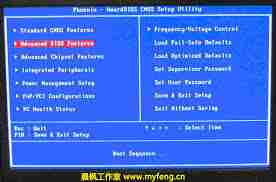
进入BIOS设置
- 重启电脑。
- 在启动过程中,按指定按键进入BIOS设置界面 (常见按键包括F2, F10, Delete, Esc, 具体按键取决于电脑厂商,请参考电脑说明书)。
- 找到“Boot”或“启动”选项卡。
- 将U盘设置为第一启动设备 (通常是将U盘移动到启动顺序列表的首位)。
制作U盘启动盘

- 下载并安装Rufus或UNetbootin等U盘启动盘制作工具。
- 将U盘插入电脑。
- 打开Rufus或UNetbootin,选择您的U盘。
- 选择您的ISO镜像文件,并开始创建U盘启动盘。 (请注意:此过程会格式化U盘,请备份重要数据)。
保存并退出
- 保存BIOS更改并退出。
- 重启电脑,电脑将从U盘启动。
- 按照屏幕提示完成系统安装或其他操作。
通过以上步骤,您就能轻松实现从U盘启动电脑,高效完成系统维护和安装工作。





