



还在为microsoft teams图片上传质量而烦恼?这篇教程将手把手教你如何设置,轻松解决图片模糊问题!
- 打开Microsoft Teams,点击左上角个人头像图标。

- 在弹出的侧边栏中,选择“设置”。

- 找到“数据与存储”选项并点击。
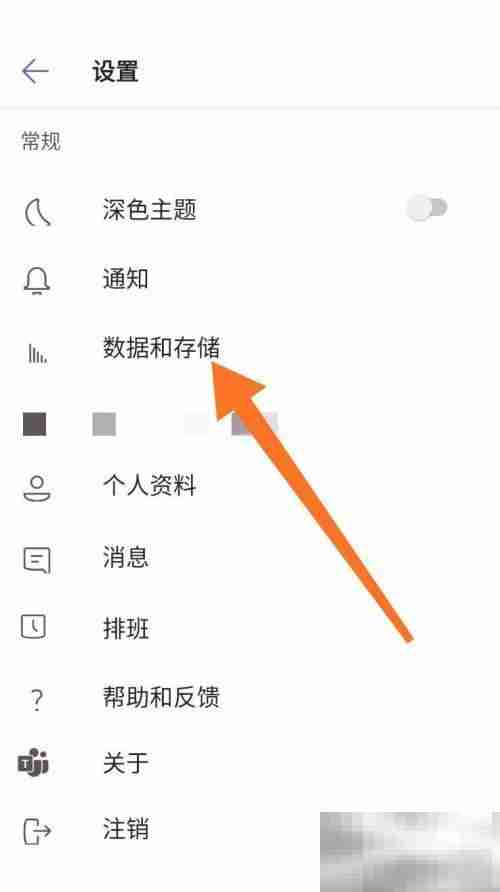
- 在“数据与存储”页面中,找到“图片上传质量”设置。


- 您可以选择四种图片上传质量:自动(根据网络状况调整)、低、中、高。默认设置为“自动”。

- 选择“始终以高分辨率上传”以确保最佳图片质量。
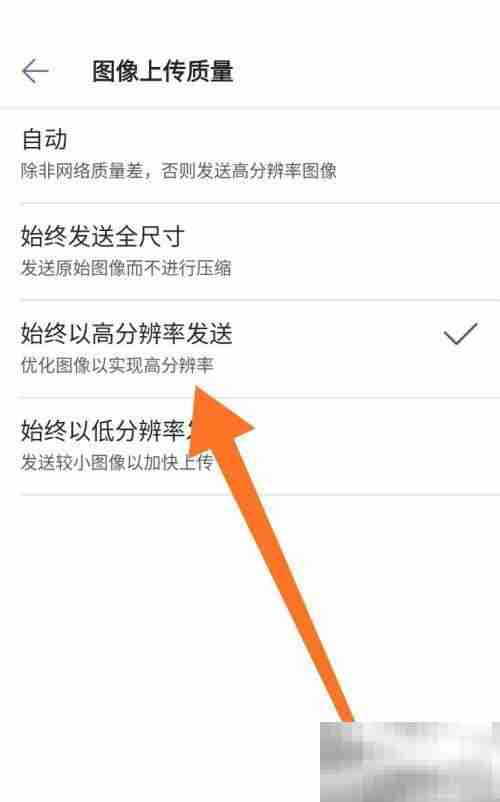
现在,您已经学会了如何在Microsoft Teams中设置图片上传质量!告别模糊图片,从此分享高清大图!





