



利用excel数据透视表高效分析数据
本文将指导您如何创建和使用Excel数据透视表,实现数据分析和可视化。通过简单的步骤,您可以轻松创建透视表、添加字段、调整布局以及更改汇总方式,从而更深入地理解数据。
第一部分:创建数据透视表
- 准备数据: 打开Excel文件,确保数据包含列标题和数据内容。
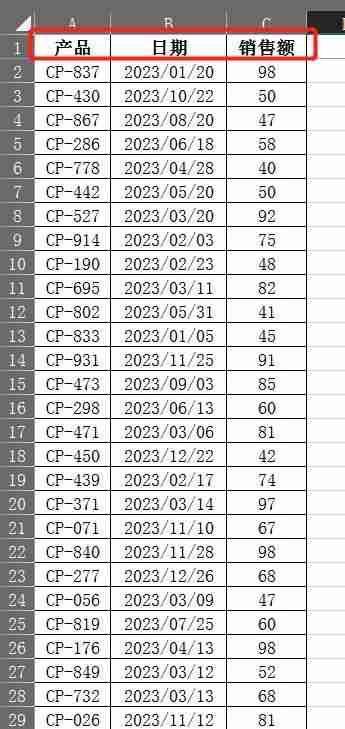
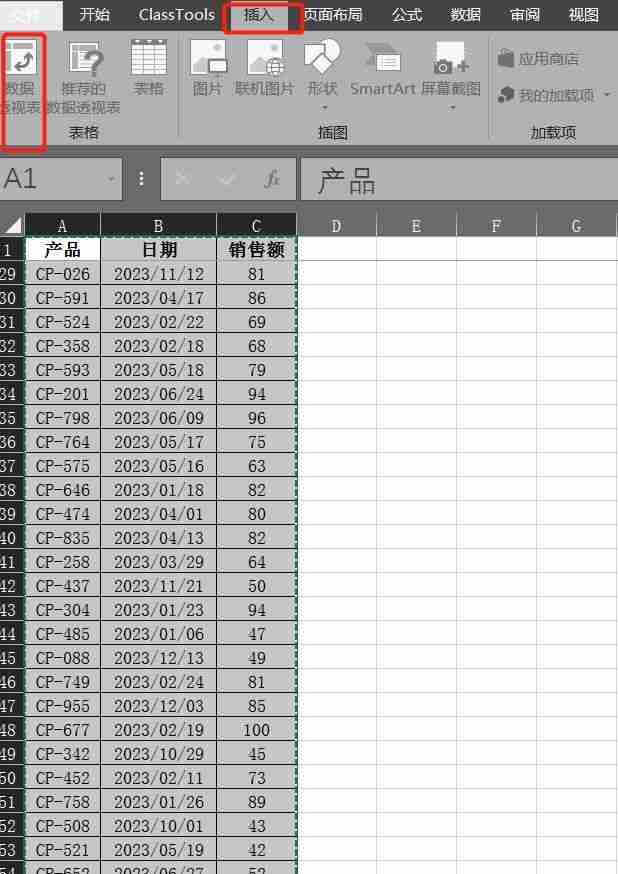
- 选择数据区域: 选择包含数据的单元格区域,点击“插入”选项卡,选择“数据透视表”。
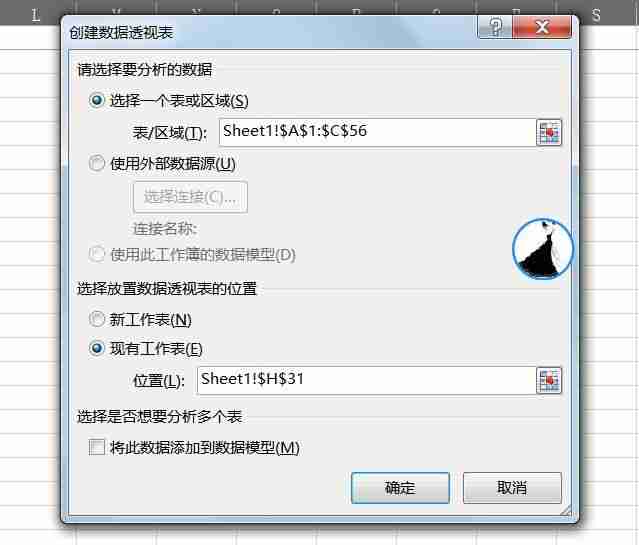
- 设置位置: Excel会自动检测数据区域,选择数据透视表存放位置(新工作表或现有工作表),点击“确定”。
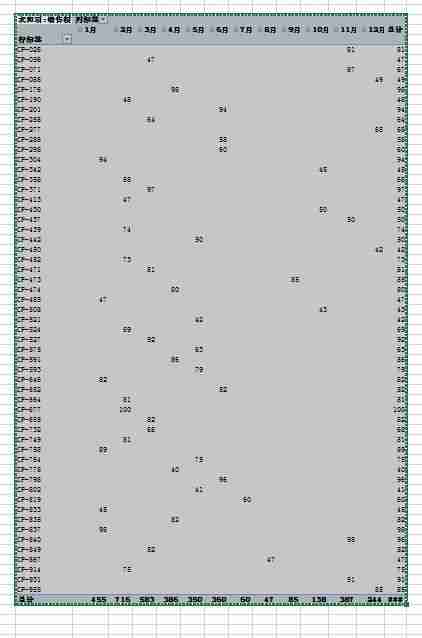
- 添加字段: 将字段拖拽到相应区域:例如,“产品”拖到“行”,“日期”拖到“列”,“销售额”拖到“值”。 您可以通过点击“值”区域的汇总方式下拉菜单,更改汇总函数(例如,从“求和”改为“平均值”)。
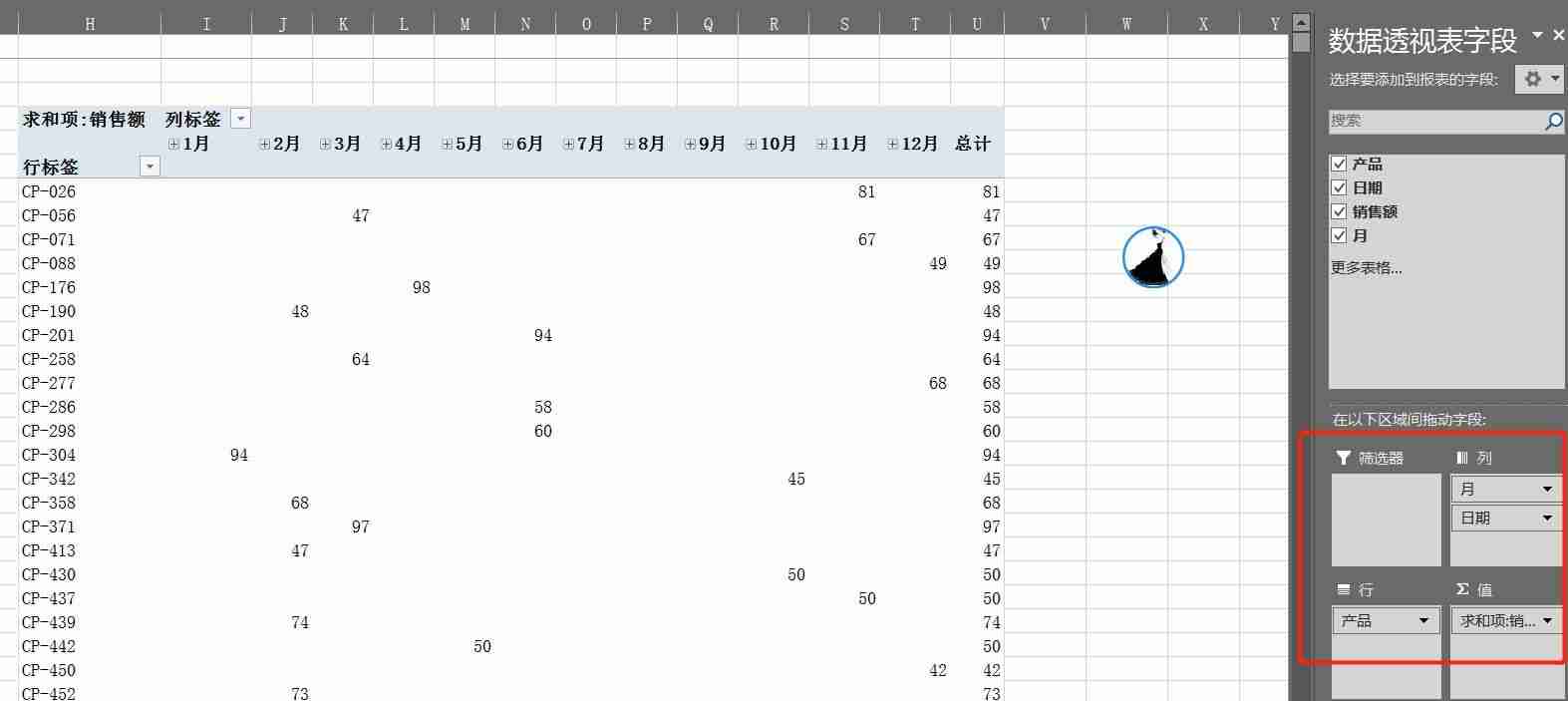
- 完成透视表: 点击“完成”,Excel将自动生成数据透视表。
第二部分:灵活运用字段

-
添加行/列字段: 拖拽字段到“行”或“列”区域,例如,将“产品”拖到“行”,“月份”拖到“列”,实现按产品和月份分组汇总。
-
添加值字段: 拖拽字段到“值”区域,选择合适的汇总函数(例如,“销售额”的“最大值”、“最小值”)。
-
添加筛选器字段: 拖拽字段到“筛选器”区域,筛选特定数据。例如,只显示特定产品的销售数据。
-
添加计算字段: 点击“分析”选项卡的“字段、项目和集”,“计算字段”,输入公式创建新字段(例如,计算“利润”=销售额-成本)。

第三部分:调整布局和格式
-
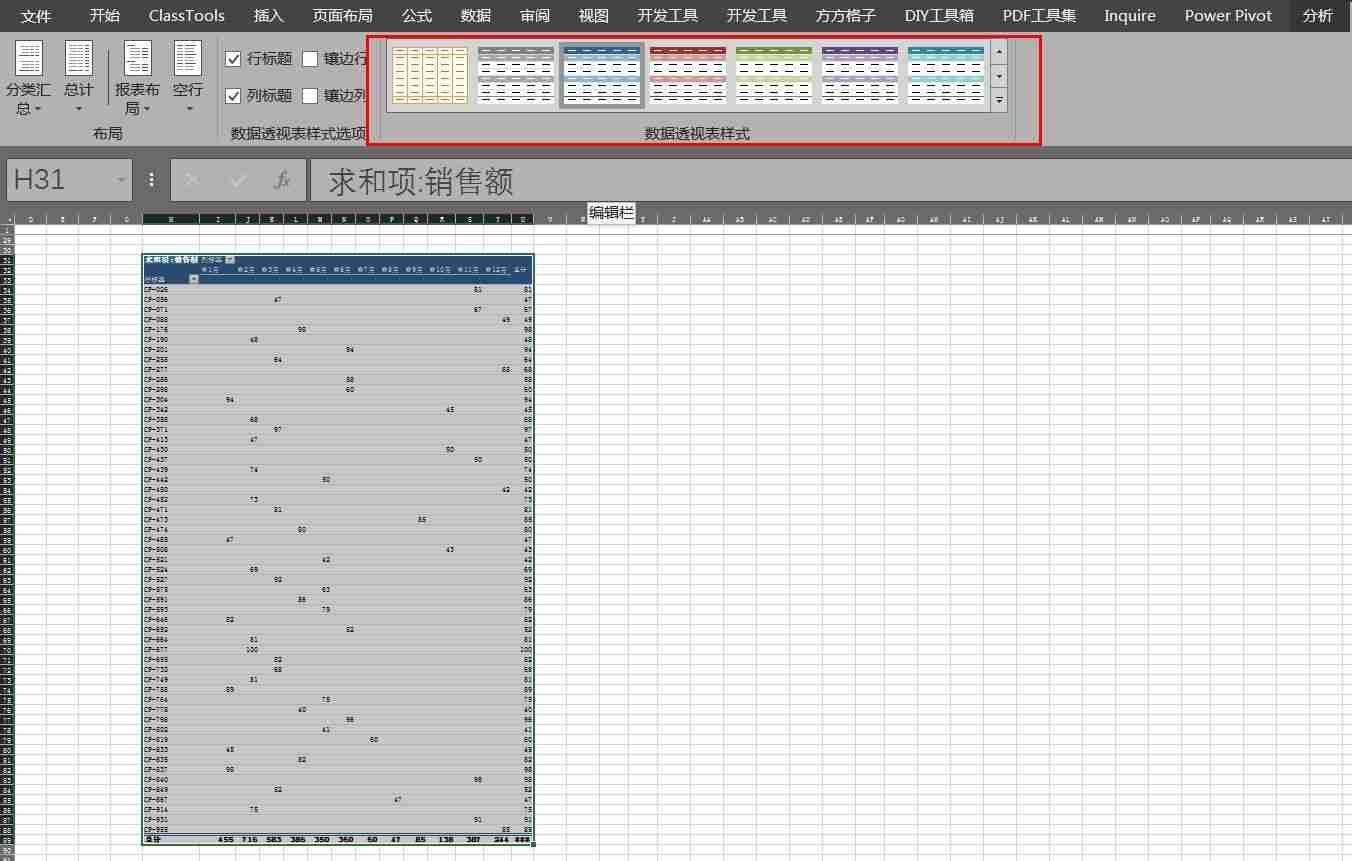
调整行/列顺序: 拖动字段标题改变行/列顺序,优化数据呈现。
-
更改汇总方式: 右键点击“值”区域,选择“值字段设置”,更改汇总函数。
-
重新排列字段: 拖动字段到不同区域,改变数据透视表的结构。
-
格式化: 使用Excel的格式化工具(例如,图表、数据条、颜色规则)美化和增强数据可视化效果。
通过以上步骤,您可以高效地创建和使用Excel数据透视表,进行数据分析和可视化,从而更好地理解和利用您的数据。




