



Windows 11 远程桌面连接详解:轻松访问您的远程电脑
本文将指导您如何在 windows 11 系统中启用和使用远程桌面功能,实现远程电脑访问。 我们将涵盖远程桌面设置、连接以及一些重要的注意事项。
一、启用远程桌面
-
打开 Windows 11 设置应用,选择“系统”。
-
点击“远程桌面”进入远程桌面设置页面。
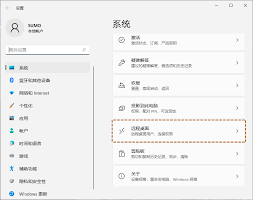
- 启用远程桌面功能,并确保您的电脑处于可被发现的状态。
二、连接到远程桌面
-
在 Windows 11 搜索栏输入“远程桌面连接”,并启动该应用。
-
在远程桌面连接窗口中,输入目标电脑的 IP 地址或计算机名称。 无需手动输入任何额外的命令代码。
-
输入目标电脑的用户名和密码。
-
点击“连接”按钮,等待连接成功后即可远程控制目标电脑。

三、关键注意事项
-
确保您的电脑和目标电脑位于同一网络,或者已正确配置端口转发等网络设置。
-
目标电脑必须启用远程桌面功能,并确保防火墙允许远程桌面连接。
-
为保障安全,请设置强密码并定期更改。
通过以上步骤,您可以轻松地在 Windows 11 上进行远程桌面连接,方便地访问和管理您的远程电脑。





