



长期使用wps office,电脑存储空间不足怎么办?随着文件不断累积,wps office会产生大量备份文件,占用宝贵的存储空间。为了释放空间、提升电脑效率,php小编香蕉特此整理了wps office备份文件清理指南,详细介绍了如何查找、删除冗余备份,助您轻松释放宝贵存储空间,让您的电脑运行如飞!
WPS Office功能强大,但其自动备份功能生成的备份文件可能占用大量磁盘空间。本文将指导您如何快速有效地清理这些备份文件,无需担心数据丢失。
一、准备工作:安全第一
在开始清理前,请务必:
- 检查备份内容: 使用WPS备份管理功能查看备份文件列表,确认无重要文件。
- 备份重要文件: 为安全起见,建议手动备份重要文件至其他安全位置。
二、一键清理:配置和修复工具
高效清理WPS备份文件,只需以下步骤:
- 打开WPS Office: 双击桌面图标或从开始菜单启动。
- 进入全局设置: 点击右上角的三个垂直点(或类似图标)打开全局设置菜单。
- 启动配置和修复工具: 在设置菜单中找到并点击“配置和修复工具”。
- 进入高级设置: 点击“高级”按钮进入高级设置选项。
- 选择备份清理: 切换至“备份清理”选项卡。
- 选择并清理: 勾选要清理的备份文件类型(或全选),点击“开始清理”。清理进度将显示在进度条中。
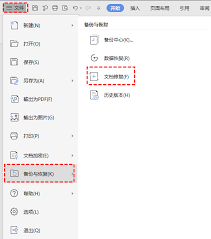

三、手动清理:备份管理功能
除了上述一键清理方法,您还可以通过WPS备份管理功能手动删除备份文件:
- 进入备份管理: 在WPS菜单栏中,选择“工具”>“备份管理”。
- 查看备份文件: 备份管理窗口会显示所有备份文件,包括创建时间和文件名。
- 删除文件: 选择要删除的文件,点击“删除”按钮。
四、重要提示
- 谨慎操作: 清理前务必确认文件无用,因为删除后无法恢复。
- 定期清理: 建议定期清理备份文件,保持磁盘空间整洁。
- 数据备份: 任何清理操作前,请务必备份重要数据。
通过以上方法,您可以轻松清理WPS Office的备份文件,释放存储空间,提升电脑运行速度。 记住定期维护,确保数据安全!





