



轻松设置microsoft edge浏览器主页!本文将指导您逐步完成edge浏览器主页设置,让您快速访问喜爱的网站。
首先,打开已安装的Microsoft Edge浏览器。您可以从开始菜单或桌面快捷方式启动它。
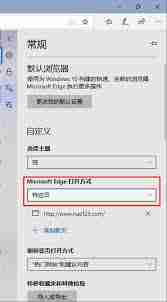
接下来,点击浏览器右上角的“更多”按钮(三个水平点),然后选择“设置”选项。
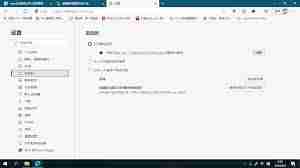
在左侧菜单中找到并点击“启动、主页和新标签页”选项。

思高网络商城CycooShop
下载
主要模块:首页商品推荐 /顾客留言发布 /商品分类浏览 /按商品分类、关键字搜索商品 /商品购物车 人信息中心 /显示商品详细介绍以及多图片显示功能 /商品类别管理有分大类中类的类别设定商品搜索类别设定 /商品管理有临时关闭不在线功能 /订单管理 /支付类型管理模块 留言管理 /后台权限分级管理 /密码修改 /新闻管理 /网站配置管理 /滚动广告管理v1.58更新:1、增强支付接口设置。2、内置支
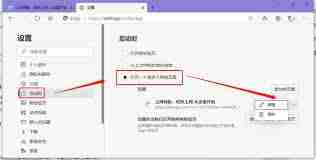
在“启动、主页和新标签页”设置中,您会看到“主页”选项。在这里,您可以输入您想要设置为主页的网址,或点击“更改”按钮选择一个新的主页地址。
设置完成后,关闭设置页面。现在,每次打开Edge浏览器时,它都会自动加载您设置的主页了。





