
0

0

Excel数据透视表怎么使用-Excel数据透视表使用教程

看不見的法師

看不見的法師

发布时间:2025-01-20 10:47:27

|

2285人浏览过

|

来源于php中文网

原创

高效利用excel数据透视表进行数据分析

本文将指导您逐步掌握Excel数据透视表的使用方法,帮助您快速进行数据分析和可视化。

一、创建数据透视表

  1. 选择数据源: 在Excel工作表中,选中包含您需要分析数据的单元格区域。
  2. 插入数据透视表: 点击“插入”选项卡,选择“数据透视表”,然后根据提示选择数据透视表的位置(新建工作表或现有工作表)。

二、配置数据透视表字段

  1. 字段列表: 右侧将出现“字段列表”窗格,显示所有可用的数据字段。
  2. 拖动字段: 将字段拖放到“行标签”、“列标签”、“值”和“筛选”区域,从而构建数据透视表结构。

三、设置值字段格式

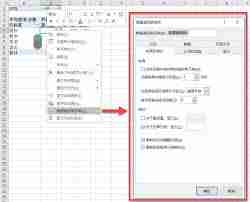
  1. 选择值字段: 在数据透视表中,点击您想要格式化的值字段(例如求和项)。
  2. 格式化值: 右键点击该字段,选择“值字段设置”,选择合适的计算方式(计数、求和、平均值等),并设置数字格式。
Excel数据透视表怎么使用-Excel数据透视表使用教程

arXiv Xplorer
arXiv Xplorer

ArXiv 语义搜索引擎,帮您快速轻松的查找,保存和下载arXiv文章。

下载

四、应用筛选和排序

  1. 添加筛选器: 在“筛选”区域添加字段,并点击筛选器下拉箭头,选择所需的筛选条件。
  2. 排序数据: 右键点击行或列标签,选择“排序”,进行升序或降序排序。

五、刷新和更新数据透视表

  1. 刷新数据: 如果原始数据发生变化,点击数据透视表中的任意位置,然后点击“数据”选项卡(或“分析”选项卡,取决于Excel版本)中的“刷新”按钮,更新数据透视表。
  2. 更改数据源: 如需更改数据透视表的数据源,右键点击数据透视表,选择“更改数据源”,然后选择新的数据源。

六、导出和分享

  1. 导出为其他格式: 您可以将数据透视表导出为PDF、Excel文件或其他格式,方便分享。
  2. 创建报表连接: 在PowerPoint等程序中,您可以通过“插入对象”功能,插入并动态更新Excel数据透视表,确保数据的一致性和实时性。

通过以上步骤,您可以高效地使用Excel数据透视表进行数据分析和可视化,提升工作效率。

相关专题

更多
数据分析的方法
数据分析的方法

数据分析的方法有:对比分析法,分组分析法,预测分析法,漏斗分析法,AB测试分析法,象限分析法,公式拆解法,可行域分析法,二八分析法,假设性分析法。php中文网为大家带来了数据分析的相关知识、以及相关文章等内容。

455

2023.07.04

数据分析方法有哪几种
数据分析方法有哪几种

数据分析方法有:1、描述性统计分析;2、探索性数据分析;3、假设检验;4、回归分析;5、聚类分析。本专题为大家提供数据分析方法的相关的文章、下载、课程内容,供大家免费下载体验。

266

2023.08.07

网站建设功能有哪些
网站建设功能有哪些

网站建设功能包括信息发布、内容管理、用户管理、搜索引擎优化、网站安全、数据分析、网站推广、响应式设计、社交媒体整合和电子商务等功能。这些功能可以帮助网站管理员创建一个具有吸引力、可用性和商业价值的网站,实现网站的目标。

718

2023.10.16

数据分析网站推荐
数据分析网站推荐

数据分析网站推荐:1、商业数据分析论坛;2、人大经济论坛-计量经济学与统计区;3、中国统计论坛;4、数据挖掘学习交流论坛;5、数据分析论坛;6、网站数据分析;7、数据分析;8、数据挖掘研究院;9、S-PLUS、R统计论坛。想了解更多数据分析的相关内容,可以阅读本专题下面的文章。

499

2024.03.13

Python 数据分析处理
Python 数据分析处理

本专题聚焦 Python 在数据分析领域的应用,系统讲解 Pandas、NumPy 的数据清洗、处理、分析与统计方法,并结合数据可视化、销售分析、科研数据处理等实战案例,帮助学员掌握使用 Python 高效进行数据分析与决策支持的核心技能。

71

2025.09.08

Python 数据分析与可视化
Python 数据分析与可视化

本专题聚焦 Python 在数据分析与可视化领域的核心应用,系统讲解数据清洗、数据统计、Pandas 数据操作、NumPy 数组处理、Matplotlib 与 Seaborn 可视化技巧等内容。通过实战案例(如销售数据分析、用户行为可视化、趋势图与热力图绘制),帮助学习者掌握 从原始数据到可视化报告的完整分析能力。

54

2025.10.14

PowerPoint插入图片的方法
PowerPoint插入图片的方法

本教程涵盖了各种插入方法,从常规插入到高级技巧,满足不同场景需求。快来学习,化解您的插入图片难题吧!

4416

2024.09.02

PowerPoint怎么插入图片
PowerPoint怎么插入图片

在 PowerPoint 中插入图片,先打开软件及要编辑的演示文稿,点击要插入图片的幻灯片。然后点击 “插入” 选项卡,选择 “图片”,在弹出对话框中浏览并选中图片,点击 “插入” 即可。也可使用快捷键 Ctrl+M 插入本地图片(WPS 中)。

41263

2025.04.28

php源码安装教程大全
php源码安装教程大全

本专题整合了php源码安装教程,阅读专题下面的文章了解更多详细内容。

74

2025.12.31

热门下载

更多
网站特效
/
网站源码
/
网站素材
/
前端模板

精品课程

更多
相关推荐
/
热门推荐
/
最新课程
关于我们 免责申明 举报中心 意见反馈 讲师合作 广告合作 最新更新
php中文网:公益在线php培训,帮助PHP学习者快速成长!
关注服务号 技术交流群
PHP中文网订阅号
每天精选资源文章推送

Copyright 2014-2026 https://www.php.cn/ All Rights Reserved | php.cn | 湘ICP备2023035733号



