



轻松开启edge浏览器增强型拼写检查功能!许多用户在使用edge浏览器时,需要启用增强型拼写检查功能,却找不到设置入口。别担心,本文将详细指导您一步步完成设置。
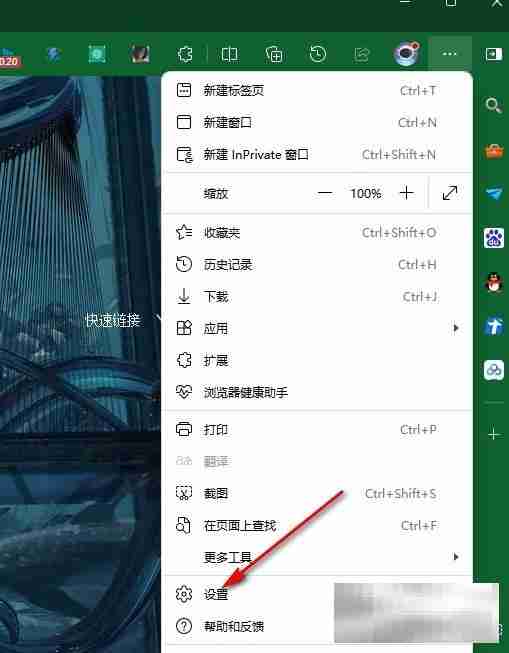
步骤一: 打开Edge浏览器,点击右上角的“...”(更多)图标。

步骤二: 在下拉菜单中选择“设置”。
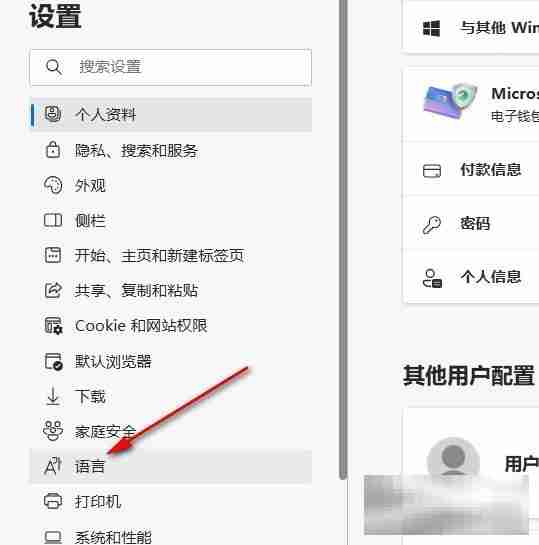
步骤三: 在设置页面中找到“语言”选项并点击。

步骤四: 找到“编写协助语言”选项,点击其下方语言右侧的箭头图标。

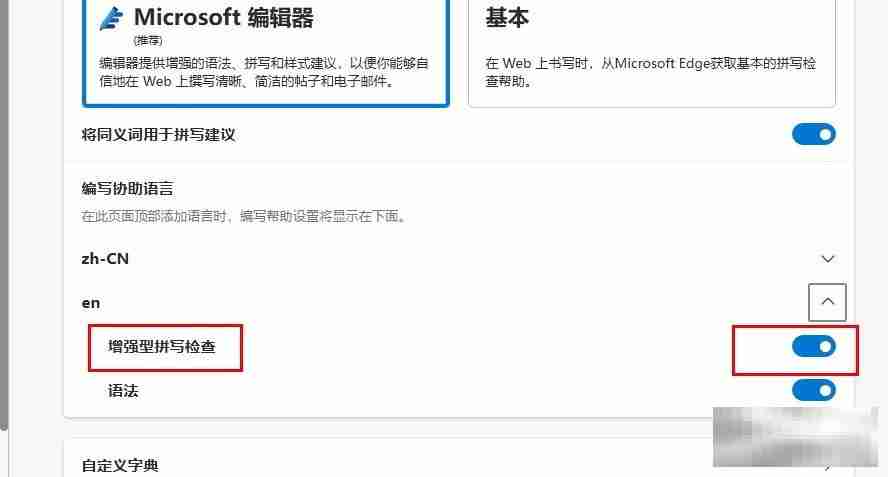
步骤五: 在弹出的下拉菜单中,找到“增强型拼写检查”选项,点击开关按钮启用该功能。
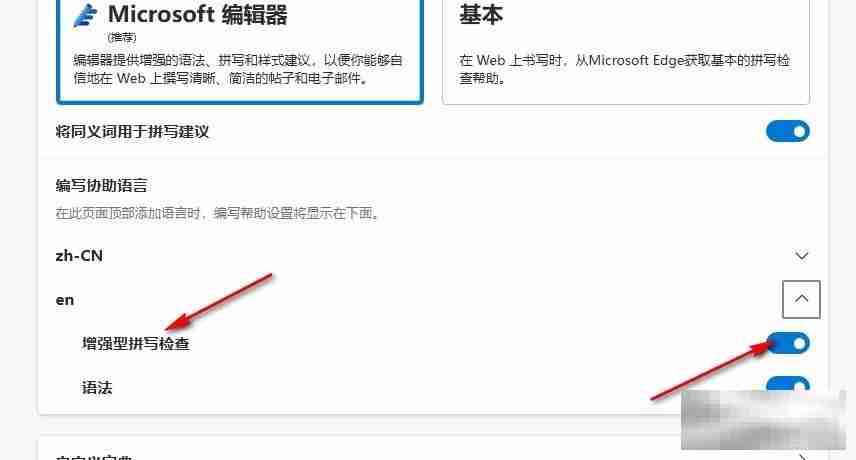
通过以上五个简单的步骤,您就可以成功启用Edge浏览器的增强型拼写检查功能,提升您的文字输入准确性。 赶快试试吧!





