



本教程演示如何利用easy-peasy.ai平台的ai聊天机器人api,通过上传pdf(或其他文档格式)实现与文档交互。我们将逐步指导您创建机器人、上传文档、测试机器人知识以及api集成。
为何选择AI与PDF交互?
告别手动搜索冗长PDF文档信息的日子!AI聊天机器人让您轻松上传文档、提问,并快速获得精准答案。无论您分析财务报告、法律文件还是任何结构化数据,基于API的解决方案都提供便捷性和灵活性。
步骤1:在Easy-Peasy.AI创建聊天机器人
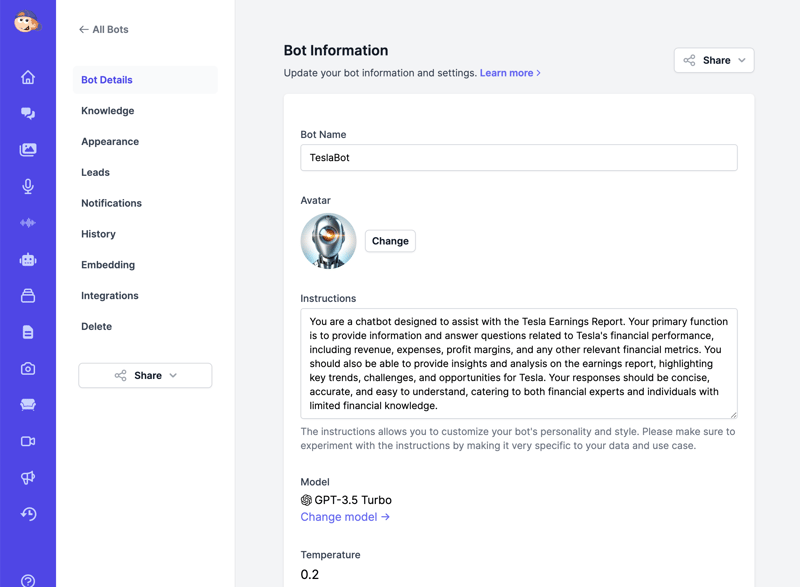
首先,在Easy-Peasy.AI平台创建一个聊天机器人:
- 进入机器人创建页面。
- 配置机器人基本设置:
- 选择机器人模型。
- 填写说明(指导机器人行为)。
- 调整温度设置(控制机器人创造力)。
此配置优化机器人信息提取。
步骤2:上传PDF作为知识源
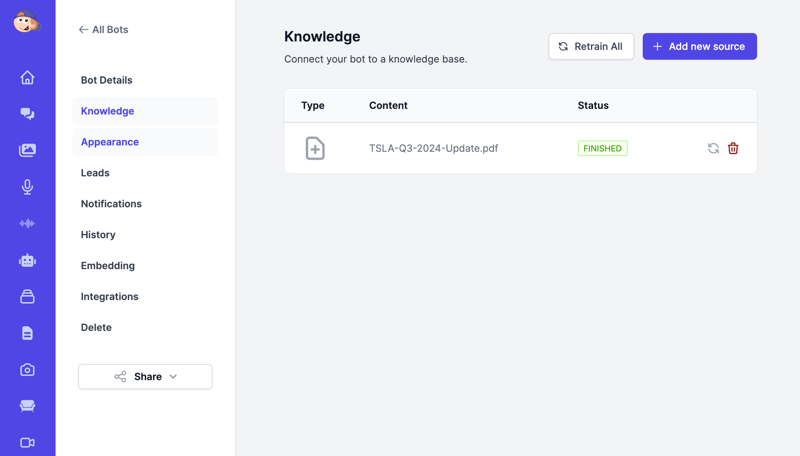
上传知识源,提升机器人能力:
- 前往机器人知识选项卡。
- 点击添加新源,选择文件。
- 上传PDF文件(例如,特斯拉收益报告)。
- AI处理PDF并提供给机器人使用。
提示:除PDF外,您还可以上传CSV、DOCX等格式,甚至提供网站URL供AI抓取。
步骤3:在网页界面测试机器人
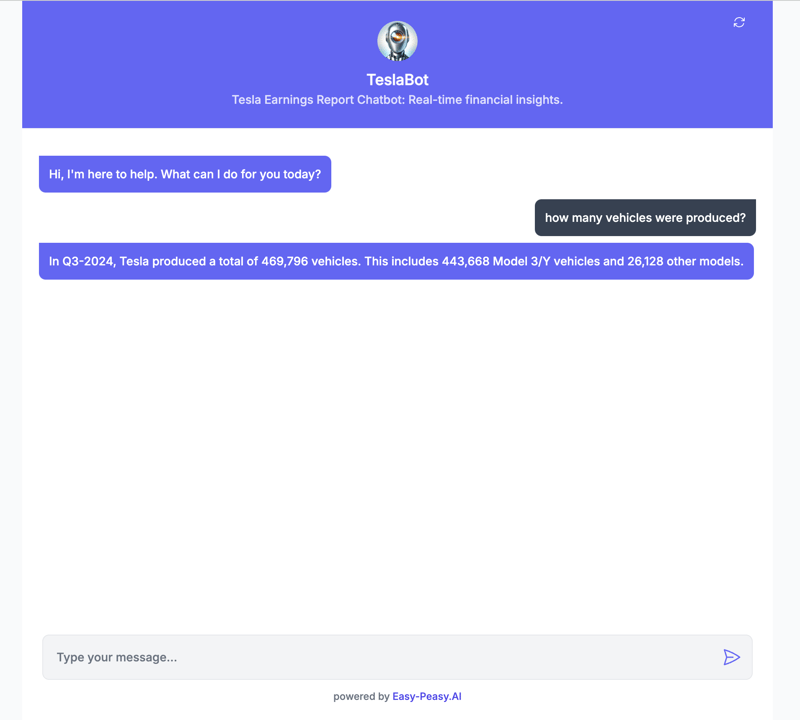
PDF处理完成后,测试机器人回答问题的能力:
- 打开机器人URL(可共享链接)。
- 基于上传的PDF提问。例如:“特斯拉生产了多少辆汽车?”
- 查看机器人回复。机器人应根据文档数据提供精准答案。
步骤4:API集成

将机器人集成到您的应用中:
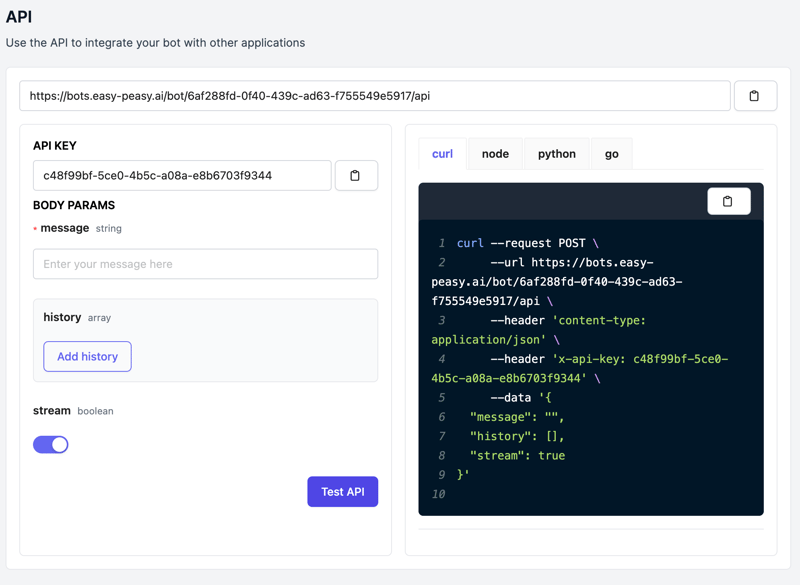
访问API设置
- 前往机器人集成选项卡。
- 选择API查看API选项,包括:
- API端点。
- 示例代码片段(多种语言)。
- API密钥。
测试API
直接在平台测试API:
- 输入问题(例如:“特斯拉生产了多少辆汽车?”)。
- 点击测试API按钮,查看回复。
API返回与机器人接口相同的答案。
Node.js API示例
以下为通过API查询机器人的Node.js示例:
const axios = require("axios");

const main = async () => {
  const response = await axios.post(
    "YOUR_BOT_URL",
    {
      message: "how many vehicles were produced?",
      history: [],
      stream: false,
    },
    {
      headers: {
        "content-type": "application/json",
        "x-api-key": "YOUR_API_KEY",
      },
    }
  );

  console.log(response.data);
};

main();
请替换YOUR_BOT_URL和YOUR_API_KEY为您的实际值。
步骤5:高级功能
API支持高级集成:
- 添加聊天历史记录:传递之前的对话历史记录,保持多轮对话上下文。
- 嵌入机器人:将机器人网页界面嵌入到您的网站。
- 上传其他来源:添加多个PDF、文本文档,甚至抓取整个网站。
总结
利用聊天机器人API,您可以将静态PDF转换为动态交互式机器人,快速获取信息。无论您构建应用、进行研究还是需要智能文档助手,此解决方案都简单易用且功能强大。 欢迎评论或分享您的使用案例!




