



如何高效扫描多页文档?忙碌的日常工作中,扫描多页文档是经常遇到的挑战。全能扫描王凭借其强大的多页扫描功能,可以轻松搞定这项繁琐的任务,让您高效处理书籍、报告、合同等文件。本文由php小编香蕉带来,将为您详细介绍全能扫描王的多页扫描流程,包括如何快速扫描多页文件、管理扫描结果以及优化扫描质量。赶快继续阅读,了解如何利用全能扫描王提升您的工作效率!

多页文档扫描步骤:
- 启动全能扫描王: 打开您的全能扫描王应用程序。

-
进入扫描界面: 点击软件右下角的相机图标,进入扫描模式。
-
对准文档: 将手机摄像头对准需要扫描的文档页面,确保整个页面清晰可见。


- 开始扫描: 点击屏幕中央的相机按钮进行扫描。 系统会自动识别页面边缘,您可以通过拖动四个角点来调整扫描区域,确保准确裁剪。
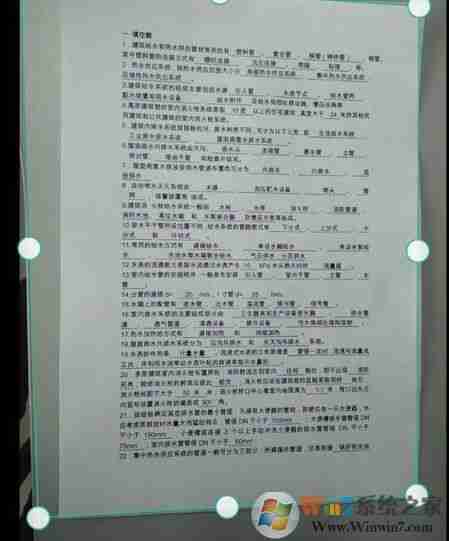
- 确认扫描结果: 点击右下角的勾选按钮,确认扫描结果。

- 后续操作: 点击右上角的更多选项菜单,您可以对扫描结果进行分享、添加标签、重命名等操作,方便后续管理和使用。
通过以上步骤,您可以使用全能扫描王轻松高效地扫描多页文档,获得清晰、易于管理的电子文档。





