



轻松创建excel三级下拉菜单!本文将手把手教你如何高效设置excel三级下拉菜单,即使你之前未接触过一级或二级下拉菜单也能轻松掌握。
需先了解一级和二级下拉菜单设置?请参考以下文章:
设置一级下拉菜单选项,数据录入技巧 Excel设置二级下拉菜单,数据录入技巧
最终效果预览:
三级下拉菜单功能强大,操作却意外简单!只要掌握一级和二级下拉菜单的设置方法,三级菜单便能轻松搞定。

详细操作步骤:
- 数据准备: 在Sheet2和Sheet3工作表中分别录入您的数据。选中每个工作表的数据区域,点击【公式】-【定义名称】-【根据所选内容创建】,确保只勾选了“首行”选项。此步骤将数据区域命名,方便后续公式引用。


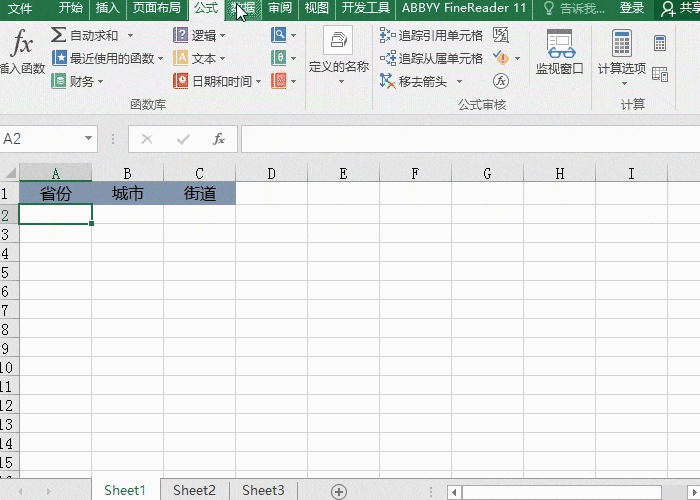
- 一级下拉菜单: 在Sheet1工作表中,选中单元格A2,点击【数据】-【数据验证】-【设置】。在“允许”中选择“序列”,在“来源”中选择Sheet2中已命名的数据区域的首行。
-
二级下拉菜单: 选中单元格B2,重复步骤2,但在“来源”中输入公式
=INDIRECT(A2)。此公式根据A2单元格选择的内容动态调整下拉菜单选项。

-
三级下拉菜单: 选中单元格C2,重复步骤2和3,但在“来源”中输入公式
=INDIRECT(B2)。 此公式与二级菜单类似,根据B2单元格的内容动态调整下拉选项。
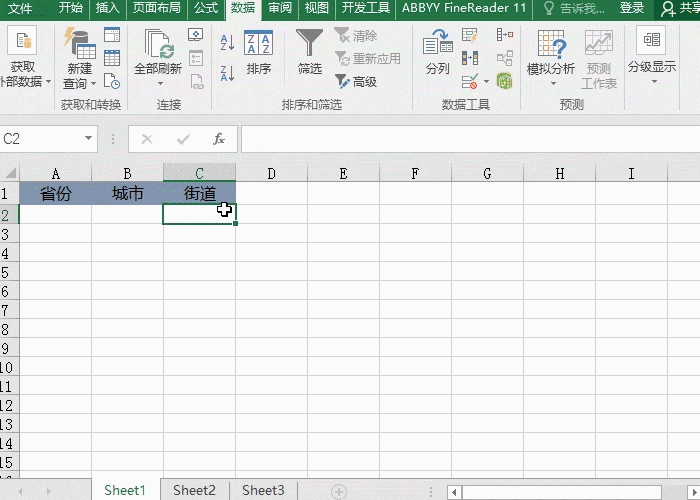
- 下拉填充: 选中A2:C2单元格区域,向下拖动填充柄,即可完成所有单元格的三级下拉菜单设置。

现在您已经成功创建了一个功能强大的Excel三级下拉菜单! 希望本教程对您有所帮助。




