



excel数据透视表:高效数据分析利器
数据透视表是Excel中强大的数据分析工具,能够简化数据处理流程。本文将逐步讲解数据透视表的使用方法,助您快速掌握数据分析技巧。
- 创建数据透视表:
选择需要分析的数据区域,点击“插入”-“数据透视表”,选择“现有工作表”(或“新工作表”)并确定位置,即可创建数据透视表。

- 字段拖放:
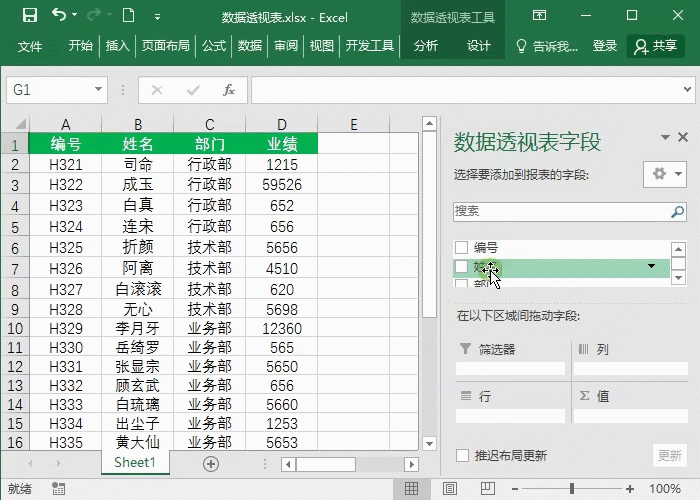
在右侧“数据透视表字段”列表中,将数据表标题行对应的字段拖放到相应的区域:
- 筛选区域: 用于对整个数据透视表进行筛选。
- 行区域: 字段将以行的方式显示数据。
- 列区域: 字段将以列的方式显示数据。
- 值区域: 将字段拖放到此处,即可进行求和、平均值、最大值、最小值、乘积等计算。
- 修改字段:
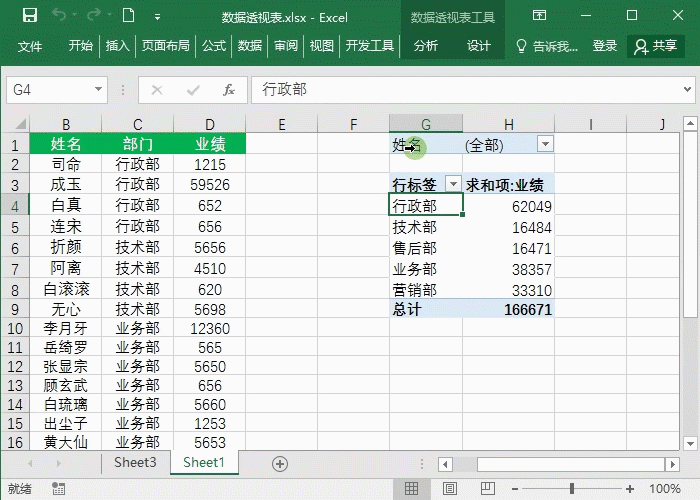
需要修改字段设置时,右键点击字段,选择“显示字段列表”,即可重新拖动字段到不同的区域。

魔法映像企业网站管理系统
下载
技术上面应用了三层结构,AJAX框架,URL重写等基础的开发。并用了动软的代码生成器及数据访问类,加进了一些自己用到的小功能,算是整理了一些自己的操作类。系统设计上面说不出用什么模式,大体设计是后台分两级分类,设置好一级之后,再设置二级并选择栏目类型,如内容,列表,上传文件,新窗口等。这样就可以生成无限多个二级分类,也就是网站栏目。对于扩展性来说,如果有新的需求可以直接加一个栏目类型并新加功能操作
- 值字段计算方式:
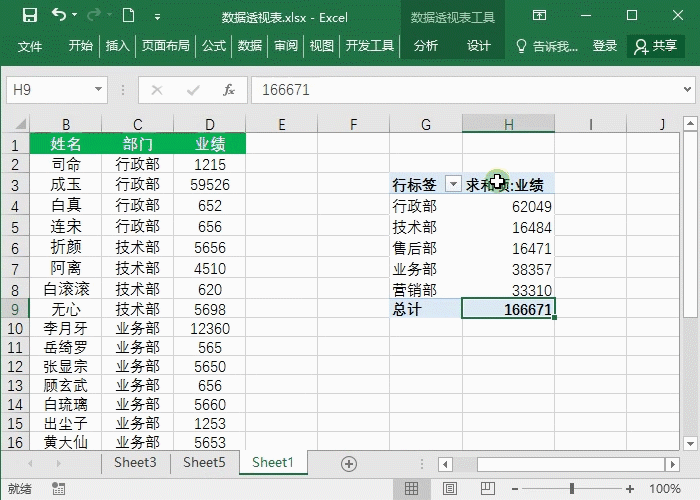
数据透视表默认进行求和计算,您可以双击“值”区域中的字段,选择“值字段设置”,更改计算方式为平均值、最大值、最小值、乘积等。
- 数据筛选:
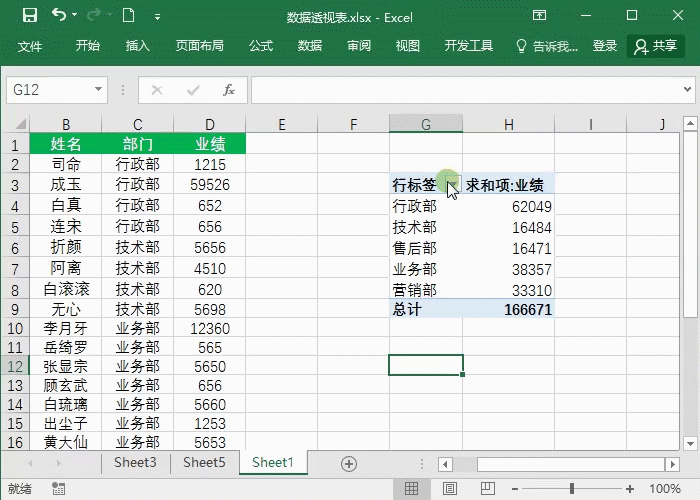
在“行标签”或“列标签”区域,您可以选择“值筛选”,设置筛选条件(例如“大于等于”),快速筛选所需数据。
通过以上步骤,您可以轻松创建和使用Excel数据透视表,高效地进行数据分析。 熟练掌握数据透视表,将极大提升您的数据处理效率!




