


excel打印预览及分页符设置技巧详解
Excel打印预览功能方便查看打印区域和分页设置,但许多用户对分页符操作不熟悉。本文将通过几个例子,详细讲解Excel分页符的设置技巧。
- 进入分页预览
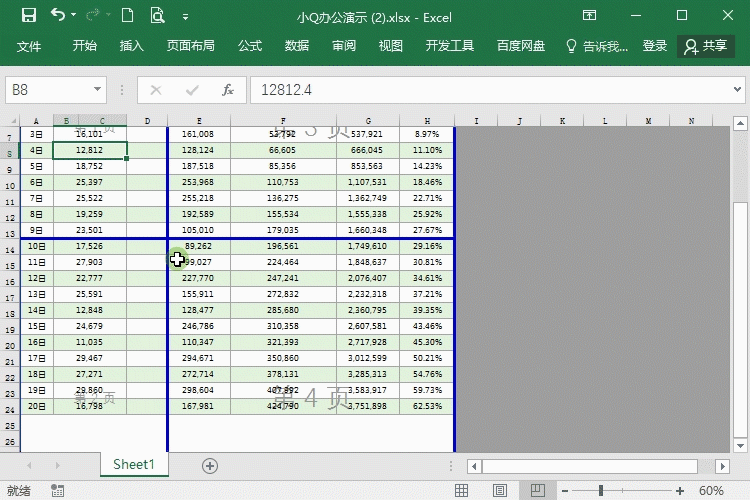
要查看打印区域,只需点击“视图”-“分页预览”。Excel会自动显示页码水印,并显示自动生成的分页线。

- 插入分页符
若需调整打印区域,在需要分页的位置右键点击,选择“插入分页符”。

- 调整分页符
将鼠标指针移动到分页线上方,当指针变成黑色双向箭头时,按住鼠标左键拖动即可调整分页符位置。拖动到最右侧则删除该分页符。

- 取消分页预览虚线
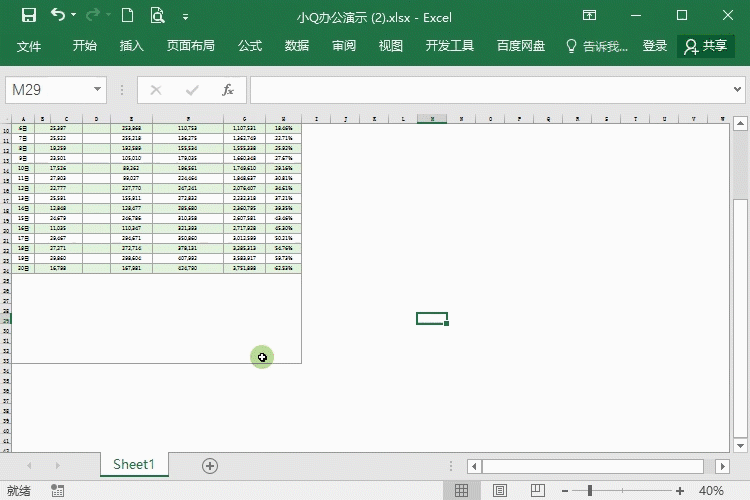
退出分页预览后,Excel表格上会显示分页预览的虚线。要取消这些虚线,请点击“文件”-“选项”-“高级”-“此工作表的显示选项”,取消勾选“显示分页符”。
掌握以上技巧,即可轻松掌控Excel的打印预览和分页符设置,提高工作效率。





