



excel数据透视表:高效数据分析利器
数据透视表是Excel中强大的数据分析工具,能显著简化数据处理流程。本文将循序渐进地讲解数据透视表的使用方法。
1. 创建数据透视表
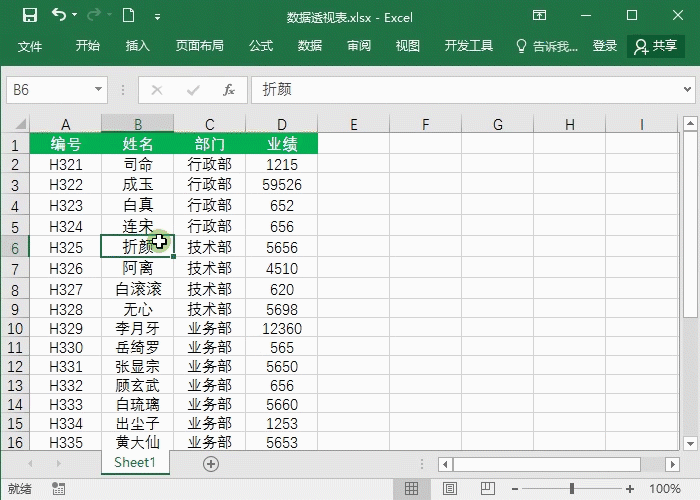
选择您的数据区域,点击“插入”-“数据透视表”。选择将数据透视表放置在“现有工作表”或“新工作表”,然后点击“确定”。
2. 数据透视表字段区域
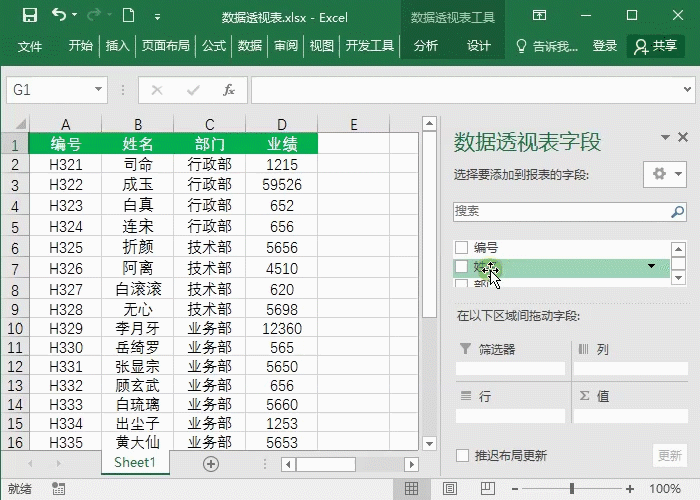
右侧将出现“数据透视表字段”区域。将数据表中的字段标题拖放到以下区域:
- 筛选器区域: 用于对整个数据透视表进行筛选。
- 行标签区域: 字段将以行的方式显示数据。
- 列标签区域: 字段将以列的方式显示数据。
- 值区域: 将字段拖到这里可以进行各种计算,例如求和、平均值等。
3. 修改字段
需要调整字段位置或设置?右键点击“显示字段列表”,即可重新拖动字段。


4. 值字段设置
数据透视表支持多种计算方式,不局限于求和。双击“值”区域的字段,可以更改计算方式为平均值、最大值、最小值、乘积等等。

5. 数据筛选
您可以利用数据透视表轻松筛选数据。在行标签区域,选择“值筛选”,然后选择筛选条件(例如“大于等于”),输入数值即可筛选出符合条件的数据。

掌握以上步骤,您将能够轻松运用Excel数据透视表进行高效的数据分析!




