
0

0

彻底卸载IE浏览器的方法及步骤(如何完全清除IE浏览器的痕迹)

心靈之曲

心靈之曲

发布时间:2025-01-02 21:59:35

|

1632人浏览过

|

来源于晶发科技

转载

虽然 ie 浏览器拥有悠久的历史,但它已逐渐被其他浏览器取代。虽然某些用户仍然依赖 ie,但为了用户体验和安全性,彻底卸载它可能至关重要。本指南将详细介绍如何有效删除 ie 浏览器,清除其痕迹,确保系统的安全和稳定。php小编香蕉将带领大家逐步了解清除 ie 浏览器的正确方法,帮助用户彻底摆脱这款经典浏览器的残留影响。
彻底卸载IE浏览器的方法及步骤(如何完全清除IE浏览器的痕迹)

关闭IE浏览器进程及相关插件

a.关闭所有正在运行的IE浏览器窗口和标签页。

b.在,打开任务管理器(按下Ctrl+Shift+Esc)“进程”找到并右击,选项卡中“exe,iexplore”选择,进程“结束任务”。

彻底卸载IE浏览器的方法及步骤(如何完全清除IE浏览器的痕迹)

c.进入IE浏览器的“管理附加组件”界面(工具栏上点击“工具”选择、“管理附加组件”禁用或卸载所有已安装的插件,)。

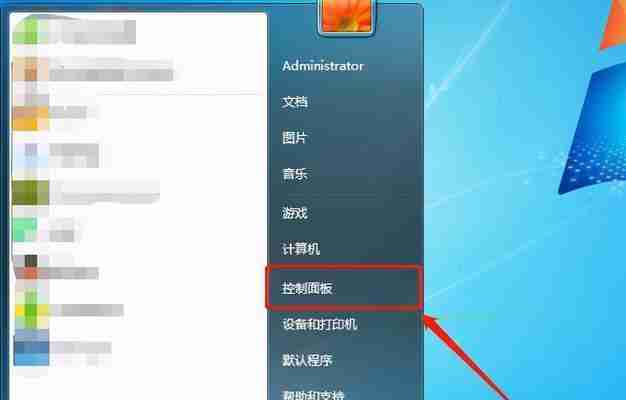
使用控制面板进行IE浏览器的卸载

a.点击桌面左下角的“开始”选择,按钮“设置”。

b.点击,在设置界面中“应用”再点击,选项“应用和功能”。

彻底卸载IE浏览器的方法及步骤(如何完全清除IE浏览器的痕迹)

c.找到、在应用和功能界面中“InternetExplorer”点击右侧的、“卸载”按钮。

d.等待程序卸载完成,按照提示进行卸载操作。

删除IE浏览器的相关文件和文件夹

a.进入以下路径、使用Windows资源管理器:删除该文件夹及其所有内容,C:\\ProgramFiles\\InternetExplorer。

b.进入以下路径,同样使用Windows资源管理器:删除该文件夹及其所有内容,C:\\Users\\[用户名]\\AppData\\Roaming\\Microsoft\\InternetExplorer。

c.进入以下路径:找到并删除、C:\\Windows\\System32“dll,ieframe”,“dll,urlmon”、“dll,mshtml”等与IE浏览器相关的DLL文件。

清除注册表中的IE浏览器相关信息

a.输入,按下Win+R键组合,打开运行对话框“regedit”并点击确定。

b.依次展开以下路径、在注册表编辑器中:HKEY_CURRENT_USER\\Software\\Microsoft\\InternetExplorer和HKEY_LOCAL_MACHINE\\SOFTWARE\\Microsoft\\InternetExplorer。

c.右击并删除这两个路径下与IE浏览器相关的键和数值。

重启计算机并进行检查

a.确保IE浏览器已经完全从系统中删除,重新启动计算机。

Glean
Glean

Glean是一个专为企业团队设计的AI搜索和知识发现工具

下载

b.确保IE浏览器不再作为默认浏览器,检查系统中的默认浏览器设置。

c.以确保卸载IE浏览器不会影响其他浏览器的使用,打开其他浏览器,测试其正常运行情况。

备份和导出数据

a.密码等个人数据,在卸载IE浏览器之前,建议用户备份并导出浏览器中的书签。

b.可以使用浏览器自带的导出功能、对于书签,将书签保存到指定位置。

c.可以使用密码管理工具来备份和导出已保存的密码,对于密码。

使用替代浏览器

a.如Chrome,用户可以尝试使用其他主流浏览器,Firefox等、完全卸载IE浏览器后。

b.根据个人喜好进行个性化设置、下载并安装替代浏览器后。

保持系统及浏览器的更新

a.以确保系统的安全性、及时更新系统的补丁和安全更新。

b.以获取最新的功能和安全性改进,定期检查和更新已安装的替代浏览器。

注意网络安全和隐私保护

a.注意点击可信来源的链接,避免访问不明网站和下载可疑文件,在使用浏览器时。

b.保护系统免受恶意软件和网络攻击、安装杀毒软件和防火墙。

c.保护个人隐私,历史记录等隐私信息,定期清除浏览器缓存。

寻求专业帮助和建议

a.可以寻求专业人士的帮助和建议,如果用户遇到卸载IE浏览器的问题或遇到其他技术难题。

b.社区或咨询客服等渠道,获取针对具体问题的解决方案、可以参考相关论坛。

清除其在系统中留下的痕迹、用户可以彻底卸载IE浏览器,通过以上步骤,保证系统的安全和稳定。用户可以选择其他主流浏览器作为替代,并保持系统和浏览器的更新、注意网络安全和隐私保护、在卸载IE浏览器后。可以寻求专业帮助和建议、如果遇到问题。

相关专题

更多
php文件怎么打开
php文件怎么打开

打开php文件步骤:1、选择文本编辑器;2、在选择的文本编辑器中,创建一个新的文件,并将其保存为.php文件;3、在创建的PHP文件中,编写PHP代码;4、要在本地计算机上运行PHP文件,需要设置一个服务器环境;5、安装服务器环境后,需要将PHP文件放入服务器目录中;6、一旦将PHP文件放入服务器目录中,就可以通过浏览器来运行它。

1763

2023.09.01

php怎么取出数组的前几个元素
php怎么取出数组的前几个元素

取出php数组的前几个元素的方法有使用array_slice()函数、使用array_splice()函数、使用循环遍历、使用array_slice()函数和array_values()函数等。本专题为大家提供php数组相关的文章、下载、课程内容,供大家免费下载体验。

1179

2023.10.11

php反序列化失败怎么办
php反序列化失败怎么办

php反序列化失败的解决办法检查序列化数据。检查类定义、检查错误日志、更新PHP版本和应用安全措施等。本专题为大家提供php反序列化相关的文章、下载、课程内容,供大家免费下载体验。

1079

2023.10.11

php怎么连接mssql数据库
php怎么连接mssql数据库

连接方法:1、通过mssql_系列函数;2、通过sqlsrv_系列函数;3、通过odbc方式连接;4、通过PDO方式;5、通过COM方式连接。想了解php怎么连接mssql数据库的详细内容,可以访问下面的文章。

948

2023.10.23

php连接mssql数据库的方法
php连接mssql数据库的方法

php连接mssql数据库的方法有使用PHP的MSSQL扩展、使用PDO等。想了解更多php连接mssql数据库相关内容,可以阅读本专题下面的文章。

1396

2023.10.23

html怎么上传
html怎么上传

html通过使用HTML表单、JavaScript和PHP上传。更多关于html的问题详细请看本专题下面的文章。php中文网欢迎大家前来学习。

1228

2023.11.03

PHP出现乱码怎么解决
PHP出现乱码怎么解决

PHP出现乱码可以通过修改PHP文件头部的字符编码设置、检查PHP文件的编码格式、检查数据库连接设置和检查HTML页面的字符编码设置来解决。更多关于php乱码的问题详情请看本专题下面的文章。php中文网欢迎大家前来学习。

1439

2023.11.09

php文件怎么在手机上打开
php文件怎么在手机上打开

php文件在手机上打开需要在手机上搭建一个能够运行php的服务器环境,并将php文件上传到服务器上。再在手机上的浏览器中输入服务器的IP地址或域名,加上php文件的路径,即可打开php文件并查看其内容。更多关于php相关问题,详情请看本专题下面的文章。php中文网欢迎大家前来学习。

1303

2023.11.13

ip地址修改教程大全
ip地址修改教程大全

本专题整合了ip地址修改教程大全,阅读下面的文章自行寻找合适的解决教程。

27

2025.12.26

热门下载

更多
网站特效
/
网站源码
/
网站素材
/
前端模板

精品课程

更多
相关推荐
/
热门推荐
/
最新课程
PostgreSQL 教程
PostgreSQL 教程

共48课时 | 6.1万人学习

Excel 教程
Excel 教程

共162课时 | 9.7万人学习

PHP基础入门课程
PHP基础入门课程

共33课时 | 1.9万人学习

关于我们 免责申明 举报中心 意见反馈 讲师合作 广告合作 最新更新
php中文网:公益在线php培训,帮助PHP学习者快速成长!
关注服务号 技术交流群
PHP中文网订阅号
每天精选资源文章推送

Copyright 2014-2025 https://www.php.cn/ All Rights Reserved | php.cn | 湘ICP备2023035733号


