



电脑投影仪无法显示桌面内容?轻松解决!本文将指导您使用快捷键和设置选项,快速实现电脑与投影仪的完美连接。
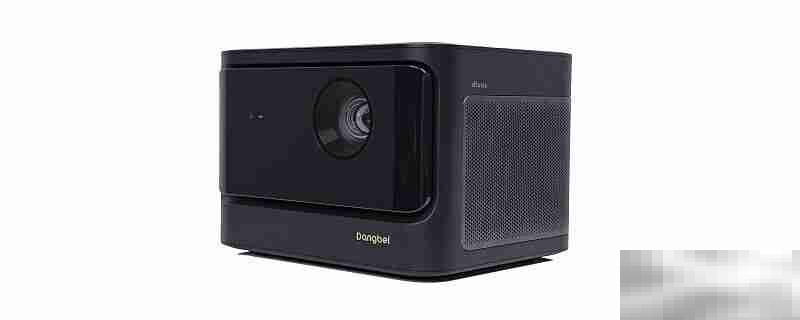
**测试设备:**当贝X3投影仪,Thinkpad X1电脑;系统:当贝OS 2.0,Win10。
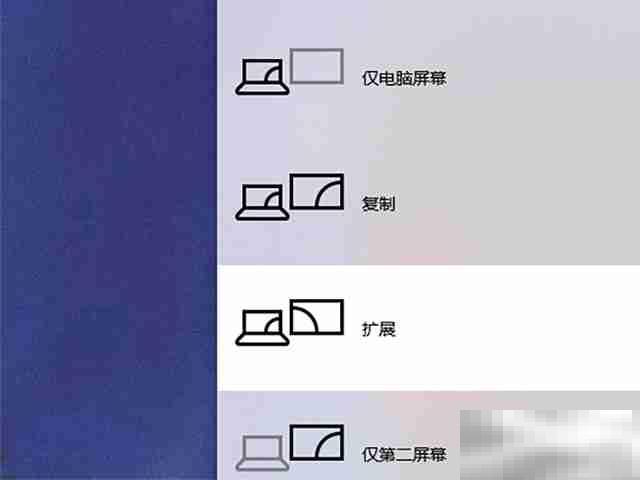
只需按下Windows键+P键,即可弹出显示设置窗口,选择合适的选项即可解决问题。
电脑投影显示设置步骤:
- 快捷键启动:连接电脑和投影仪后,同时按下Windows键和P键。


eMart 网店系统
下载
功能列表:底层程序与前台页面分离的效果,对页面的修改无需改动任何程序代码。完善的标签系统,支持自定义标签,公用标签,快捷标签,动态标签,静态标签等等,支持标签内的vbs语法,原则上运用这些标签可以制作出任何想要的页面效果。兼容原来的栏目系统,可以很方便的插入一个栏目或者一个栏目组到页面的任何位置。底层模版解析程序具有非常高的效率,稳定性和容错性,即使模版中有错误的标签也不会影响页面的显示。所有的标
- 选择显示模式: 弹出窗口中包含四个选项:仅电脑屏幕、复制、扩展、仅第二屏幕。选择“仅电脑屏幕”、“复制”或“扩展”即可在投影仪上显示电脑桌面内容。“仅第二屏幕”则仅显示投影仪画面,电脑画面不显示。
- 确认投屏: 选择后,电脑桌面内容即可显示在投影仪上。
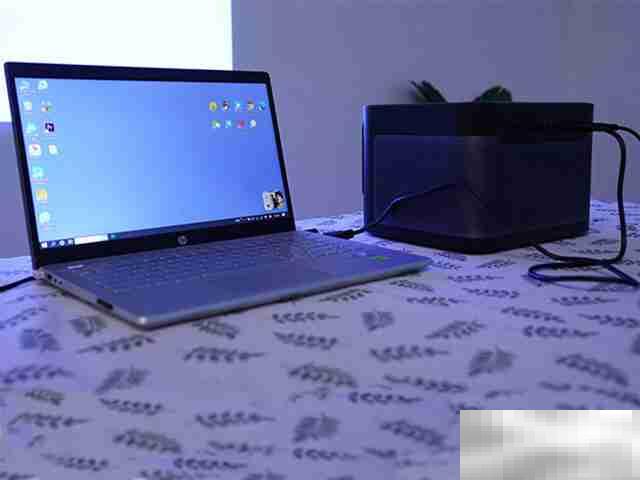
问题排查: 投影仪投屏到电脑时,如果出现画面显示不全或其他问题,请检查画面比例、分辨率设置以及投影仪本身是否出现故障。




