



解除360浏览器网页拦截
本文指导您如何解除360浏览器对网页的拦截。 请注意,以下方法可能因360浏览器版本而略有差异。
方法一:直接访问文件
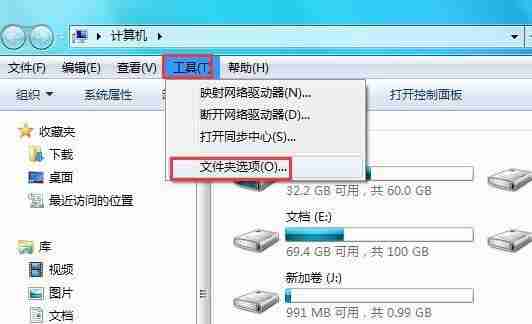
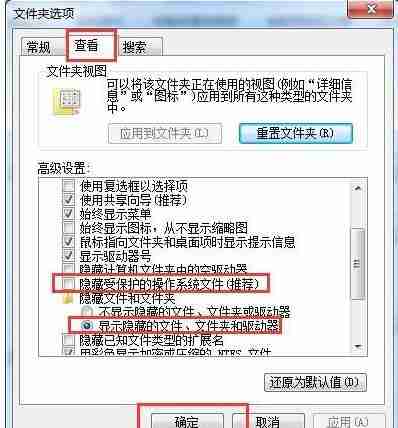
- 显示隐藏文件和文件夹: 在“查看”选项卡中,勾选“隐藏的项目”复选框。 这将显示通常隐藏的系统文件和文件夹。
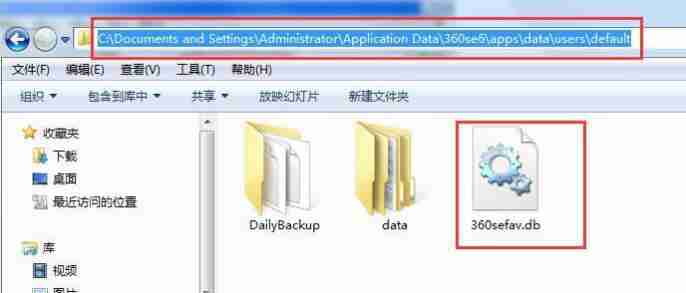
- 找到360浏览器数据存储位置: 导航到
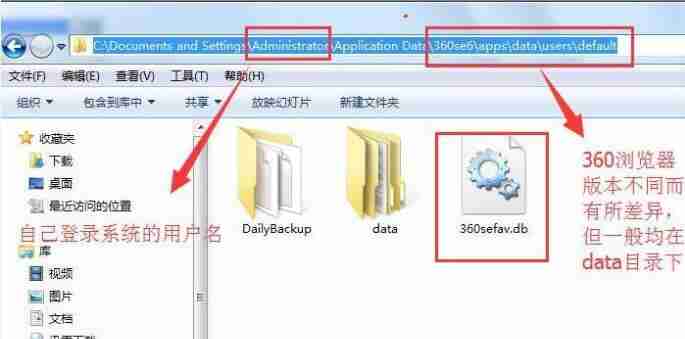
C:\Users\[您的用户名]\AppData\Roaming\360se6\apps\data\users\default(注意将“[您的用户名]”替换为您的实际用户名)。
- 查看并处理拦截文件: 在该文件夹中,您可以找到360浏览器拦截的网页相关信息。 具体操作取决于您希望解除拦截的方式,可能需要删除或修改特定文件。 请谨慎操作,误删文件可能导致浏览器异常。
方法二:通过浏览器设置(部分情况适用)

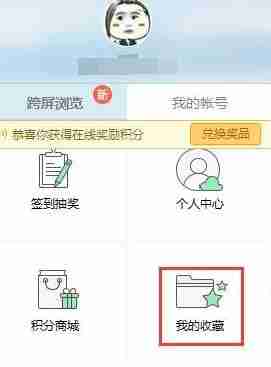
- 点击浏览器左上角的菜单图标(通常为三个横线或一个头像)。
-
找到并点击“设置”或类似选项。
-
在设置中查找与“安全”、“隐私”、“拦截”相关的选项。 360浏览器通常提供对拦截规则的管理功能。 您可能需要在设置中找到并调整相关设置来解除网页拦截。 具体操作方法请参考360浏览器官方帮助文档。

警告: 直接修改浏览器数据文件夹存在风险。 建议在操作前备份重要数据,并在操作过程中谨慎小心。 如果无法解决问题,建议联系360浏览器官方客服寻求帮助。





