



在电脑上设置闹钟分以下步骤:使用 Windows 时钟应用程序:点击“闹钟”,添加闹钟并设置时间、重复模式、声音和消息。使用 macOS 日历应用程序:在新建事件窗口中设定闹钟时间,点击“警报”选择提前时间。使用第三方闹钟应用程序:下载并打开应用程序,按照其特定说明设置闹钟。

如何在电脑上设置闹钟?
步骤 1:使用 Windows 时钟应用程序
- 在 Windows 搜索栏中输入“时钟”并打开时钟应用程序。
- 点击左侧菜单中的“闹钟”。
- 点击“+”按钮添加新的闹钟。
- 设定时间、重复模式(如有需要)、闹铃声音和消息。
- 点击“保存”或“设置”完成设置。
步骤 2:使用 macOS 日历应用程序
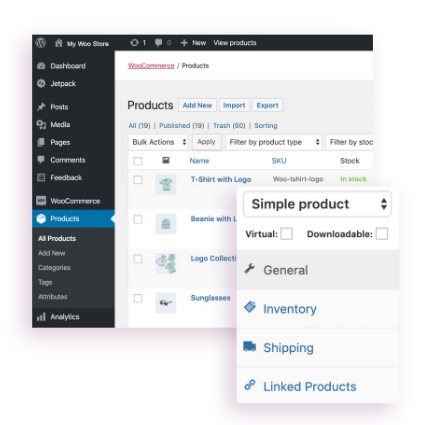
WooCommerce
下载
WooCommerce是一个可定制的、基于WordPress的开源电子商务平台。快速开始并按照自己的方式进行。将WooCommerce插件添加到任何WordPress网站上,并在几分钟内设置一个新的商店。免费获得安全支付、可配置的运输选项等等。从订阅到健身课程再到豪车,WooCommerce完全可定制。通过WooCommerce Marketplace上的官方扩展功能,添加功能并扩展您的商店的功能。使用WooCommerce移动应用程序随时随地管理您的业务。实时创建产品、处理订单并关注关键统计数据。Woo
- 打开 macOS 日历应用程序。
- 点击顶部菜单栏中的“文件”>“新建事件”。
- 在事件编辑窗口中,设定闹钟的时间。
- 点击“警报”,然后从下拉菜单中选择闹钟的提前时间。
- 点击“确定”保存闹钟。
步骤 3:使用第三方闹钟应用程序
- 从 Microsoft Store 或 Apple App Store 下载第三方闹钟应用程序。
- 打开应用程序,并根据其特定说明设置闹钟。
- 这些应用程序通常提供更多自定义选项,例如多种闹铃声音、渐进唤醒和睡眠跟踪。
其他提示
- 确保计算机的电源已接通或电池已充满电,否则闹钟将无法正常工作。
- 如果您使用外部扬声器或耳机,请确保它们已正确连接并调节到适当的音量。
- 您可以在任务栏或菜单栏(对于 macOS)中看到即将到来的闹钟提醒。




