


合并图层可以整合多个图层,释放内存并提高性能。步骤为:选择要合并的图层。从“图层”菜单中选择“合并可见图层”,或右键单击并选择“合并图层”,或点击“合并向下”图标。命名合并后的图层。
如何在 Photoshop 中合并图层
合并图层的目的:
合并图层可以将多个图层整合为一个图层,从而简化您的工作流程、释放内存并提高性能。
合并图层的步骤:
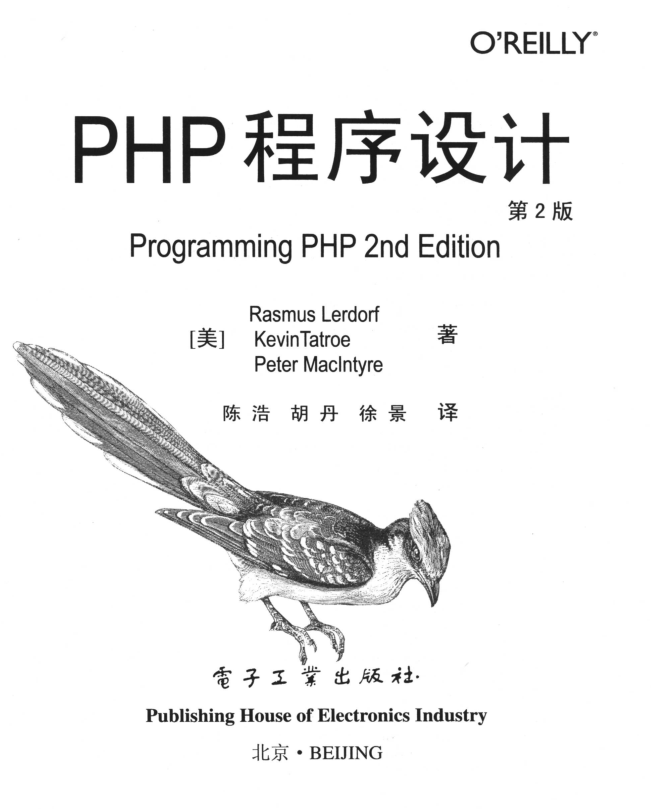
《PHP程序设计》第二版
下载
本书图文并茂,详细讲解了使用LAMP(PHP)脚本语言开发动态Web程序的方法,如架设WAMP平台,安装与配置开源Moodle平台,PHP程序设计技术,开发用户注册与验证模块,架设LAMP平台。 本书适合计算机及其相关专业本、专科学生作为学习LAMP(PHP)程序设计或动态Web编程的教材使用,也适合对动态Web编程感兴趣的读者自觉使用,对LAMP(PHP)程序设计人员也具有一定的参考价值。
- 选择要合并的图层:使用图层面板中的鼠标或快捷键 (Ctrl/Cmd + 点击) 选择要合并的图层。
-
合并图层:执行以下操作之一:
- 从“图层”菜单中选择“合并可见图层”(Ctrl/Cmd + E)
- 右键单击选定的图层并选择“合并图层”
- 在图层面板中,点击“合并向下”图标(一个垂直的向下箭头)
- 命名合并的图层:在弹出窗口中输入合并后的图层的名称,然后点击“确定”。
合并图层的注意事项:
- 不可逆的操作:合并图层是不可逆的操作,因此在合并之前请确保您对图层进行了必要的调整和保存副本。
- 保留图层风格:合并时,图层风格(如混合模式和不透明度)将保留在合并后的图层中。
- 释放内存:合并图层可以释放内存,尤其是在处理大型文件时非常有用。
- 简化工作流程:合并图层可以消除杂乱的图层面板,使您的工作流程更加便捷。
- 提高性能:通过减少图层数量,您可以提高 Photoshop 的性能,尤其是在处理复杂的设计时。




