



使用 VMware 虚拟机可以创建和运行多个操作系统和应用程序,无需在物理硬件上安装它们。具体步骤包括:下载并安装 VMware;创建虚拟机并配置设置;安装操作系统;启动并运行虚拟机;关闭虚拟机。

虚拟机 VMware 的使用指南
如何使用 VMware 虚拟机?
VMware 虚拟机是一种软件,允许您在计算机上创建和运行多个操作系统和应用程序,而无需在物理硬件上安装它们。以下是使用 VMware 虚拟机的一步一步指南:
下载并安装 VMware
- 访问 VMware 网站下载 VMware Workstation Player 或 VMware Fusion(适用于 Mac)。
- 按照安装向导进行安装。
创建虚拟机
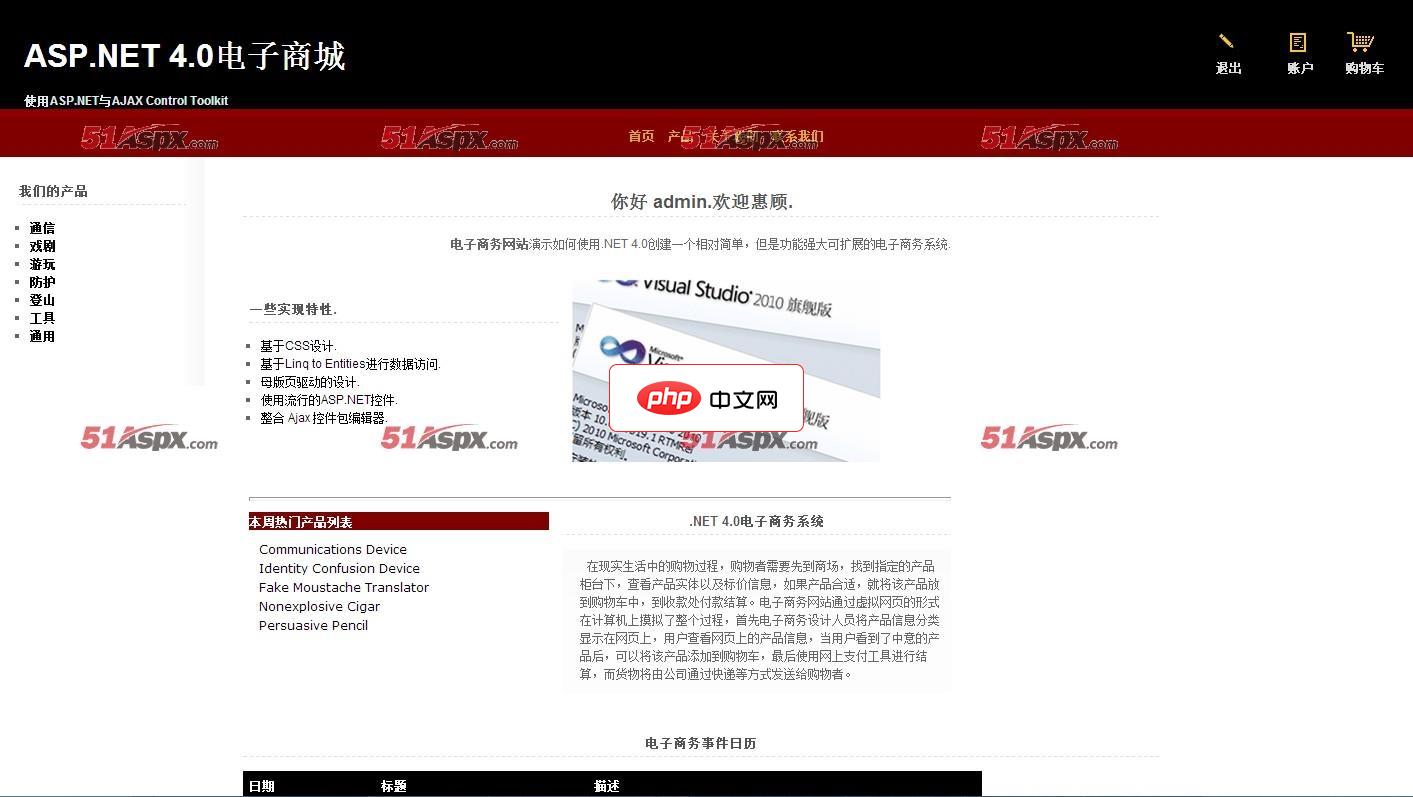
ASP.NET 4.0电子商城
下载
在现实生活中的购物过程,购物者需要先到商场,找到指定的产品柜台下,查看产品实体以及标价信息,如果产品合适,就将该产品放到购物车中,到收款处付款结算。电子商务网站通过虚拟网页的形式在计算机上摸拟了整个过程,首先电子商务设计人员将产品信息分类显示在网页上,用户查看网页上的产品信息,当用户看到了中意的产品后,可以将该产品添加到购物车,最后使用网上支付工具进行结算,而货物将由公司通过快递等方式发送给购物者
- 打开 VMware Workstation Player 或 VMware Fusion。
- 单击“创建新的虚拟机”。
- 选择要安装的操作系统类型,例如 Windows、Ubuntu 或 macOS。
- 根据需要配置虚拟机的设置,例如内存、处理器和硬盘空间。
- 单击“创建”。
安装操作系统
- 将操作系统安装媒体(例如 CD、DVD 或 ISO 文件)插入计算机。
- 在虚拟机设置中,选择安装媒体。
- 启动虚拟机并按照安装向导进行操作系统安装。
运行虚拟机
- 双击虚拟机图标以启动它。
- 操作系统将像在物理计算机上运行一样加载。
- 您可以使用 VMware 界面与虚拟机交互,例如调整屏幕大小、复制粘贴文本以及管理网络连接。
关闭虚拟机
- 在虚拟机中,单击“开始”菜单或屏幕顶部栏中的苹果菜单。
- 选择“关闭”或“退出”。
- 在 VMware 界面中,单击“关闭电源”按钮。
其他提示
- 使用“桥接模式”网络连接,以使虚拟机直接连接到主机网络。
- 安装 VMware Tools,以提高虚拟机的性能和功能。
- 定期备份虚拟机,以防止数据丢失。




