



可以通过打开 UC 浏览器、浏览目标网站、单击“三条线”图标、选择“更多工具”和“创建桌面快捷方式”,并自定义名称和保存位置来添加桌面快捷方式。完成后,双击快捷方式即可访问网站。

如何为 UC 浏览器添加桌面快捷方式
为 UC 浏览器添加桌面快捷方式可以方便快捷地访问喜爱的网站。以下是如何操作:
步骤 1:打开 UC 浏览器
- 在您的计算机上启动 UC 浏览器。
步骤 2:找到您要添加的网站
- 浏览至您要创建快捷方式的网站。
步骤 3:创建快捷方式
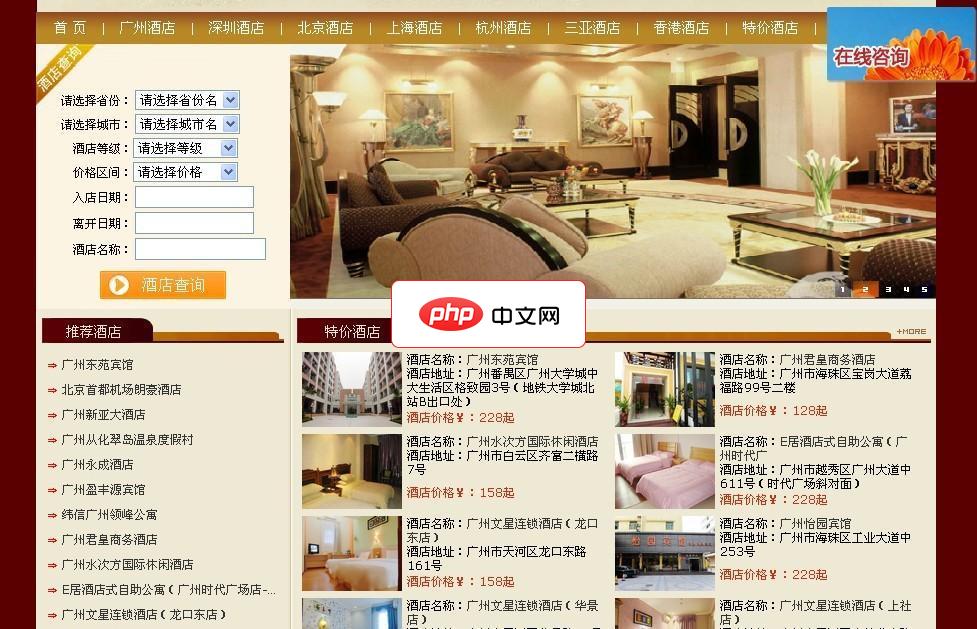
fankuan8-宾馆酒店行业网商务系统
下载
fankuan8-宾馆酒店行业网商务系统 V201205采用主流的Asp+Access开发设计,更大气,更漂亮!占用空间小,速度快,后台一站式管理,功能全部开源。网站浏览器兼容性也比较好,网站功能方面的细节方面十分强大。 本次升级修复了一些系统问题,以及一些浏览器兼容的问题;后台添加了完善的订单管理系统,这是上个版本所没有的;网站前台开始使用了fankuan8独立开发的互助链系统,开始使用时,在网
- 单击浏览器窗口左上角的“三条线”图标。
- 在下拉菜单中选择“更多工具 > 创建桌面快捷方式”。
步骤 4:自定义快捷方式
- 在出现的窗口中,为快捷方式输入一个名称。
- 选择快捷方式要保存到的桌面文件夹。
步骤 5:完成
- 单击“创建”按钮。
- 桌面快捷方式将被创建。
使用桌面快捷方式
- 双击桌面上的快捷方式即可打开 UC 浏览器并访问您选择的网站。
- 您可以随时右键单击快捷方式并选择“属性”来更改名称、图标或目标网站。
通过这些步骤,您可以轻松地为 UC 浏览器创建桌面快捷方式,从而让访问您喜爱的网站变得更加便捷。





