



要在 UC 浏览器中查看图片,请依次完成以下步骤:打开设置并找到“显示”选项。将“显示图片”开关启用。(可选)自定义图片显示设置,例如仅在 Wi-Fi 时加载图片。返回浏览器并刷新网页以查看图片。

如何设置 UC 浏览器查看图片
步骤 1:打开 UC 浏览器设置
- 在 UC 浏览器的右上角点击三条横杠图标。
- 选择“设置”。
步骤 2:找到“显示”选项
- 在设置菜单中,向下滚动找到“显示”选项。
步骤 3:启用“显示图片”
- 在“显示”选项中,找到“显示图片”开关。
- 将开关切换到“已启用”状态。
步骤 4:自定义图片显示设置(可选)
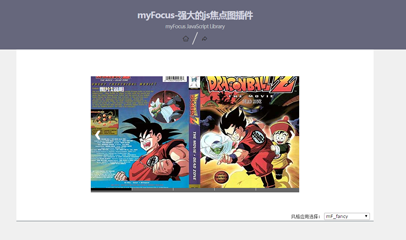
myFocus强大的js焦点图插件
下载
myFocus是一个专注于WEB端焦点图/轮换图的JS库。该焦点图插件集成了30多种风格图片切换效果,体积小,使用简单,兼容ie6+和所有的主流浏览器。myFocus焦点图插件的特点还有: 原生JS编写,独立无依赖 性能卓越,同样效果比jQuery更流畅 简单易用,傻瓜式API和标准HTML结构 效果华丽,媲美Flash焦点图 功能强大,30多种风格切换,支持N种常用设置 体积小巧,仅
- 若要自定义图片显示设置,请点击“显示图片”旁边的齿轮图标。
-
在此处,您可以设置以下选项:
- 仅显示 Wi-Fi 时加载图片
- 仅显示移动数据时加载图片
- 始终加载图片
- 仅在夜间模式时加载图片
步骤 5:返回浏览器并查看图片
- 返回浏览器的常规页面。
- 刷新您要查看图片的网页。
图片现在将正确显示在网页上。





