



高德地图设置店铺位置的步骤如下:登录商家平台并创建店铺信息。在“店铺地址”栏中输入详细地址,地图上将出现标注点。可手动调整标注点或添加定位点,确保位置准确。特殊情况下可设置店铺范围,范围内用户优先展示。保存并发布,待审核通过后店铺将在地图上显示。

高德地图设置店铺位置教程
1. 登录高德地图商家平台
- 打开高德地图官网或客户端,点击商家中心,使用商家账号登录。
2. 创建店铺信息
- 点击“店铺管理”,然后选择“创建店铺”。
- 填写店铺名称、地址、联系方式等基本信息。
3. 设置店铺位置
- 在“店铺地址”一栏中,输入店铺详细地址。
- 地图上会出现一个标注点,这就是店铺位置。
- 可以手动拖动标注点调整店铺位置,使其与实际位置相符。
4. 添加定位点
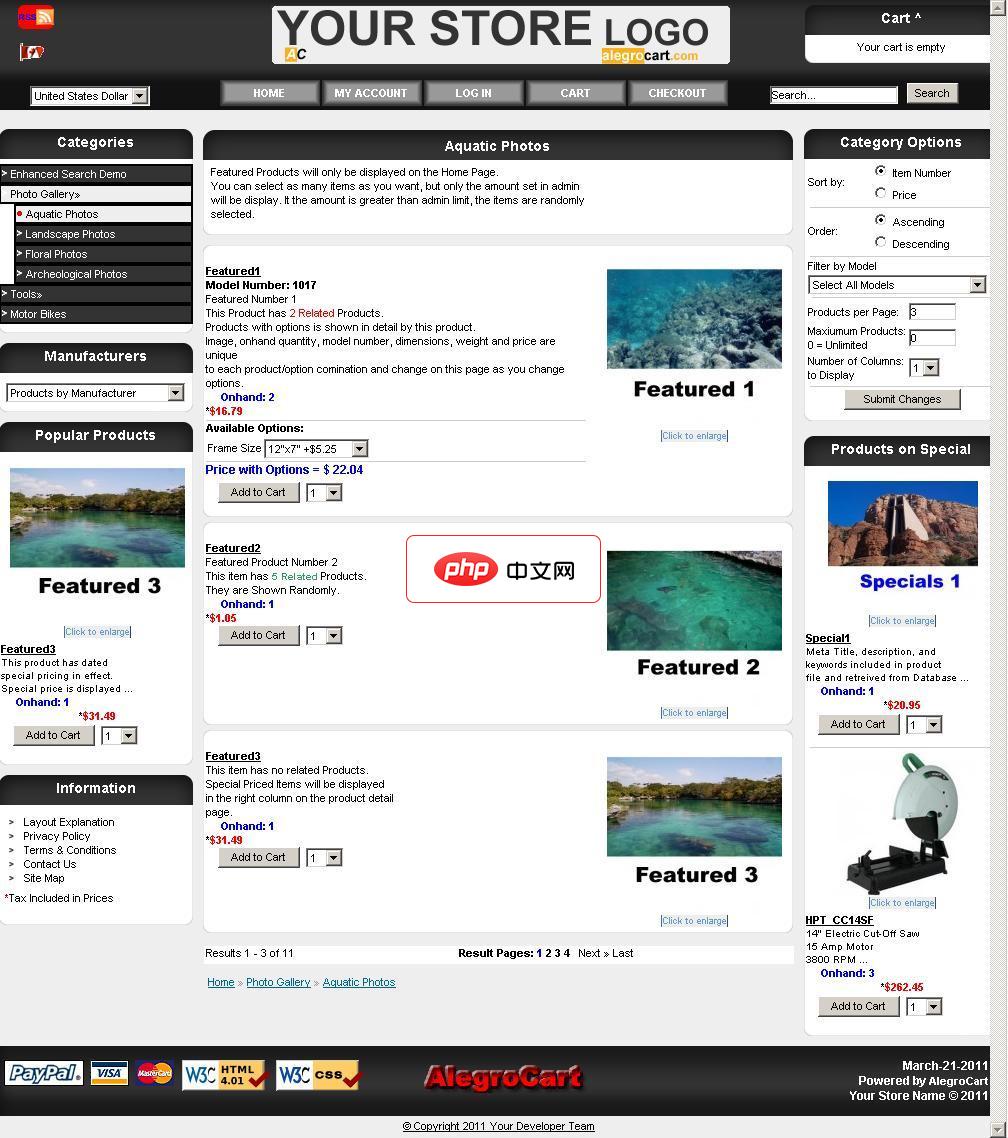
AlegroCart
下载
AlegroCart新功能:维类:包括在这两种线性长宽高或面积或体积长波产品尺寸允许与期权产品:让产品/期权组合独特的数量,尺寸,图像和型号。选择店铺标识管理 图片放大镜:显示一个图片放大上空盘旋时,产品形象弹出框。自定义错误报告:设置在管理员启用。 开发者只可以显示详细的信息。错误信息都写入到错误日志文件每天可以通过电子邮件发送给管理员。仓库皮卡航运模块:允许客户指定产品在商店的位置回升。增加了
- 如果店铺位置无法通过地址定位,可以添加定位点。
- 点击“添加定位点”,在地图上选择店铺 دقیق的位置。
- 系统将自动计算经纬度并显示在“定位点信息”中。
5. 设置店铺范围
- 对于某些类型的店铺,可以设置店铺范围。
- 点击“设置店铺范围”,然后在地图上绘制一个区域。
- 范围内用户搜索时,该店铺将优先展示。
6. 保存并发布
- 设置完成后,点击“保存并发布”。
- 系统将审核店铺信息,审核通过后店铺将在地图上显示。
提示:
- 设置店铺位置时尽量准确,否则会影响用户导航。
- 可以通过“查看我的店铺”功能查看店铺在高德地图上的显示效果。
- 如果店铺位置发生变更,请及时更新高德地图上的位置信息。





