


microsoft 每个月都会为 windows 11 发布新的次要构建更新。 在撰写本文时,big m 已针对该平台发布了 17 个次要构建更新。 微软还将每年推出至少一个主要的 windows 11 新版本版本,以增加新功能。
如果您对当前的 Windows 11 版本感到好奇,可以将该信息添加到桌面。 然后,您将始终能够直接从桌面查看操作系统版本详细信息。 这是您可以将 Windows 11 构建版本信息添加到 Windows 11 桌面的方式。
如何通过注册表调整将 Windows 11 构建版本添加到桌面
在 Windows 11 中没有任何用于将构建信息添加到桌面的内置设置。不过,我们仍然可以通过修改 PaintDesktop版本 注册表中的 DWORD。 这就是您可以修改该 DWORD 的方式。
- 通过按打开“运行”对话框 视窗 + R 键盘组合键。
- 要打开注册表编辑器应用程序,请输入 注册表编辑器 在文本框中 跑 并点击 好的.
- 接下来,打开 HKEY_CURRENT_USER\控制面板\桌面 通过在地址栏中输入该路径来注册注册表项。 或者,您可以单击窗口左侧该注册表路径中的所有键。
- 然后双击 PaintDesktop版本 DWORD 为 桌面 钥匙。
- 擦除 0 数据框中的值。 然后输入 1 在那个盒子里更换它。
- 点击 好的 在编辑 DWORD 窗口中。
- 重新启动 Windows 11 以应用此注册表调整。
然后,您将在桌面右下角看到新的 Windows 11 版本信息,如下面的快照所示。 第一行告诉您您的 Windows 11 版本(家庭版、专业版或企业版)是什么。 除非您安装新版本的平台,否则该信息永远不会改变。
第二行包含您的 PC 的 Windows 11 构建标记信息,由两部分组成。 左边的数字是主要构建部分,在微软于 2022 年发布其第一个主要的 Windows 11 版本更新之前,所有用户目前将是 22000(版本 21H2)。右边的数字是更具体的次要构建更新。
这 桌面 注册表项应该已经包含 PaintDesktop版本 双字。 如果找不到 PaintDesktop版本 但是,在那里,右键单击 桌面 键并选择 新的 > 双字. 然后输入 PaintDesktop版本 在文本框中添加该 DWORD 并修改其值,如上所述。
您始终可以从桌面删除 Windows 11 构建信息。 为此,请返回 桌面 上面指定的键。 然后恢复 PaintDesktop版本 DWORD 的值为 1,然后重新启动您的 PC。

如何使用 Winaero Tweaker 将 Windows 11 构建版本添加到桌面
Winaero Tweaker 是第三方软件,它提供了许多 Windows 11 中不可用的自定义设置。该软件包括一个选项,您可以选择将构建版本信息添加到桌面,而无需自己手动调整注册表。 这是您可以使用 Winaero Tweaker 将 Windows 11 构建详细信息添加到桌面的方法。
- 打开 Winaero Tweaker 软件的下载页面。
- 点击 下载 Winaero Tweaker 从那个网页。
- 然后启动 Windows 11 的文件管理器应用程序 视窗 + 乙 热键。
- 在文件资源管理器中打开包含您下载的 Winaero Tweaker ZIP 包的文件夹。
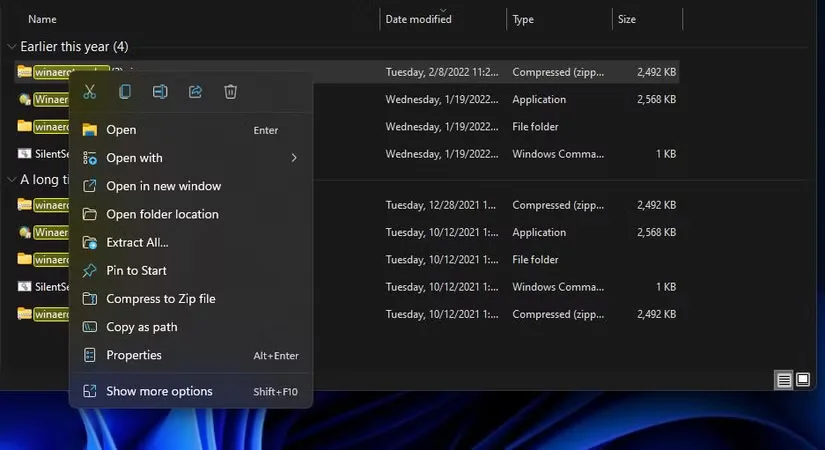
- 用鼠标右键单击 Winaero Tweaker 的 ZIP 以选择其 提取所有 上下文菜单选项。
- 选择 完成后显示提取的文件,然后按 提炼 按钮查看 Winaero Tweaker 的解压文件夹。
- 点击 下一个 两次,然后选择 我接受此协议 对于概述的条款。
- 选择 下一个 再次,然后单击 浏览 如果您希望更改安装目录。 然后您可以选择其他文件夹并单击 好的.
- 继续选择 下一个 到达 安装 Winaero Tweaker 的选项。 选择该选项以继续安装。
- 选中 Run Winaero Tweaker 选项的复选框,然后单击 结束 退出设置。
- 双击 桌面和任务栏 Winaero Tweaker 中的类别。
- 选择 桌面上的 Windows 版本 该类别中的选项。
- 然后点击e 在桌面上显示 Windows 版本 复选框以选择该设置。
- 请按 登出 Winaero Tweaker 中出现的按钮。
重新登录后,您将在桌面上看到 Windows 11 构建信息。 要删除该信息,您可以取消选择 在桌面上显示 Windows 版本 Winaero Tweaker 中的选项。 或点击 将此页面重置为默认值 在 Winaero Tweaker 的工具栏上。
下载:Winaero Tweaker(免费)
现在您可以随时查看 PC 的 Windows 11 构建版本
将 Windows 11 构建信息添加到桌面将确保您始终可以在桌面上一目了然地看到您当前的平台版本是什么。 这将使您免于翻遍系统信息或设置应用程序,以便在需要时检查您拥有的平台版本。




