



为了提升 U 盘性能,建议自动对齐文件,与扇区大小相匹配,减少碎片并提升读写速度。对齐方法有:使用第三方工具(FAT32Format 或 Rufus)使用 Diskpart 命令:列出磁盘,选择 U 盘清除分区,创建新分区设置分区活动和格式化为 FAT32如未自动对齐,手动对齐分区使用 Fdisk 命令:确定分区号输入命令创建新分区保存分区表

如何自动对齐 U 盘文件
为了优化 U 盘性能,建议对文件进行自动对齐,以使其与 U 盘的扇区大小相匹配。这有助于减少文件碎片并提高读取/写入速度。
方法 1:使用第三方工具
移动端UI&微信UI YDUI Touch
下载
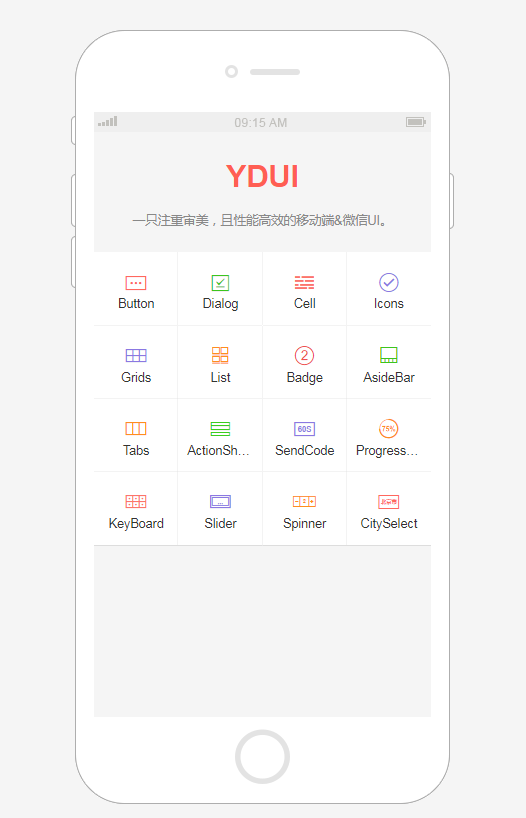
YDUI Touch专为移动端打造,在技术实现、交互设计上兼容主流移动设备,保证代码轻、性能高;使用 Flexbox 技术,灵活自如地对齐、收缩、扩展元素,轻松搞定移动页面布局;用 rem 实现强大的屏幕适配布局,等比例适配所有屏幕;自定义Javascript组件、Less文件、Less变量,定制一份属于自己的YDUI。
- FAT32Format:该免费工具可自动对齐 FAT32 格式的 U 盘分区。
- Rufus:用于创建可引导 USB 驱动的工具,还具有自动对齐 U 盘文件的功能。
方法 2:使用 Diskpart 命令
- 以管理员身份打开命令提示符。
- 运行以下命令:
diskpart
- 列出所有磁盘:
list disk
- 选择 U 盘磁盘:
select disk <磁盘号>
- 清除 U 盘分区:
clean
- 创建新分区:
create partition primary
- 设置分区活动:
set id=07
- 格式化分区为 FAT32:
format fs=fat32
- 对齐分区(如果未自动对齐):
align=1024
方法 3:使用 Fdisk 命令
- 以管理员身份打开命令提示符。
- 运行以下命令:
fdisk -l
- 确定 U 盘的分区号。
- 运行以下命令:
fdisk /dev/sd<分区号>
- 输入以下命令:
n
p
1
2048
- 保存分区表:
w




