



系统重装后区分硬盘的方法:检查硬盘大小和型号:在 BIOS 中比较各硬盘大小型号。查看卷标:在 Windows 中查看硬盘驱动器属性中的卷标名称。使用磁盘管理工具:在磁盘管理中识别硬盘容量和分区。使用第三方工具:如 CrystalDiskInfo 或 HD Tune 显示硬盘详细信息。提示:重装期间选择正确分区,必要时移除其他硬盘,或联系专业人士寻求帮助。

如何区分系统重装后的硬盘
在系统重装后,区分硬盘的方法如下:
区分方法:
1. 检查硬盘大小和型号
- 打开计算机的BIOS或UEFI设置。
- 在“存储”或“磁盘”选项卡中,查找硬盘列表。
- 比较不同硬盘的大小和型号,以识别目标硬盘。
2. 查看卷标
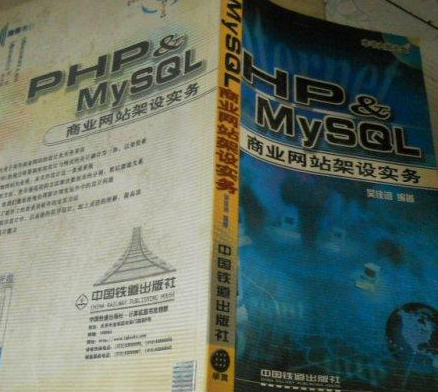
PHP+MySQL商业网站架设实务
下载
第1章Linux入门 1-1操作系统的特性 1-2安装设置 1-2-1硬盘分区 1-2-2设置LILO 1-2-3网络地址和时区设置 l-2-4设置系统管理员及一般用户的帐号密码 1-2-5系统安全认证 l-2-6选取安装套件 1-2-7设置显示卡及测试Xwindows l-2-8开始安装套件 l-3常用命令 l-4网络基本设
- 在Windows中,打开“此电脑”(在Windows 11中为“文件资源管理器”)。
- 右键单击每个硬盘驱动器,然后选择“属性”。
- 在“常规”选项卡中,查看硬盘的“卷标”。卷标是管理员分配给硬盘的名称。
3. 使用磁盘管理工具
- 按下“Windows键 + X”(或在Windows 10和11中右键单击“开始”按钮),然后选择“磁盘管理”。
- 在磁盘管理中,识别目标硬盘的容量、分区和未分配空间。
4. 使用第三方工具
- 使用CrystalDiskInfo或HD Tune等第三方工具可以显示硬盘的详细信息,包括型号、固件和健康状况。
其他提示:
- 在系统重装期间,可以通过选择正确的磁盘分区来避免覆盖其他硬盘。
- 如果有多个硬盘,可以在重装之前将其从计算机中移除,以防止出现混淆。
- 如果仍然难以区分硬盘,请联系计算机制造商或技术支持团队寻求帮助。




