



spotify 是收听您喜爱的音乐和播客的最佳方式之一。 然而,虽然 windows 桌面应用程序提供了无缝且响应迅速的聆听体验,但也并非没有问题。
如果 Spotify 在您的 Windows 11 计算机上不断崩溃,所有希望都不会丢失。 这里有 11 个故障排除步骤,可防止它在 Windows 11 上随机崩溃。
1.重新启动您的Windows PC
Windows运行一段时间后,可以在后台创建大量临时文件和缓存。 并且它将其中许多存储在您计算机的 RAM 中。 问题是,一旦这些东西堆积起来,它们就会影响您的计算机性能并导致 Spotify 等应用程序崩溃。
通过重新启动您的 PC,您可以清理这些临时文件并释放它们占用的系统资源,这可以解决您在 Windows 11 计算机上遇到的许多问题。 这包括 Spotify 崩溃问题,甚至当 Spotify 在 Windows PC 上没有音频时。
2.强制退出Spotify并重新启动它
当 Spotify 不断崩溃时,请尝试通过强制退出完全关闭应用程序,然后再次启动它。
请按照以下步骤强制退出 Spotify:
- 右键点击 开始 在 任务栏 并选择 任务管理器.
- 在里面 流程 标签,找到 Spotify,右键单击它,然后选择 结束任务.
- 打开 Spotify,看看它是否一直在崩溃。

3. 确保 Spotify 是最新的
更新 Spotify 桌面应用程序也可以摆脱随机崩溃。 要更新 Spotify:
1. 打开 Spotify 并点击 向下箭头 在右上角您的个人资料名称旁边
2. 选择 可用更新。 现在重启. 如果向下箭头旁边有一个蓝点,您就会知道更新已准备就绪。
4. 以管理员身份运行 Spotify
有时,如果应用程序没有某些权限,它可能会在运行过程中崩溃。 您应该通过以管理员身份运行它来授予它管理权限,以防止这种情况发生。
以下是以管理员身份运行 Spotify 的方法:
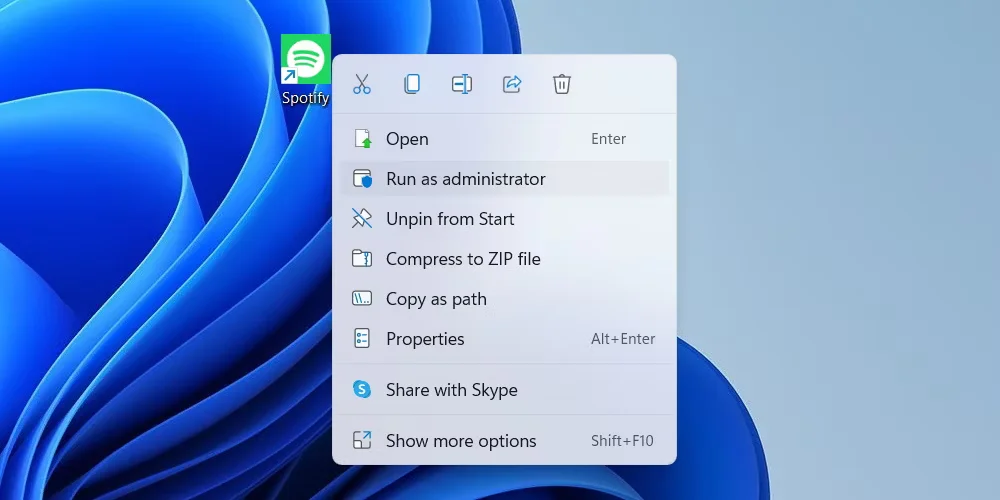
- 右键单击 Spotify 图标 在您的桌面上并选择 以管理员身份运行.
- 点击 是的 在 UAC 提示上让应用对您的 Windows 11 计算机进行更改。
如果这样可以解决问题,也许您应该使管理权限永久化。 这是你如何做到的:
- 右键单击 Spotify 图标 在您的桌面上并选择 特性.
- 在里面 Shortcut捷径 弹出的选项卡,点击 先进的 按钮。
- 将显示另一个弹出窗口。 勾选复选框 以管理员身份运行 并点击 好的.
- 点击 好的 再次关闭 特性 弹出并保存更改。
5. 在兼容模式下运行 Spotify
在兼容模式下为以前的 Windows 版本运行 Spotify 应用程序可以帮助解决崩溃问题。 我们建议仅尝试 Windows 7 和 8 的兼容模式,因为它们最有可能工作。
要在兼容模式下运行 Spotify,请按照以下步骤操作:
- 右键单击桌面上的 Spotify 图标,然后选择 特性.
- 选择 兼容性 弹出窗口中的选项卡。
- 在下面 兼容模式,勾选复选框并选择 Windows 7的 从下拉列表中(尝试 视窗 8 接下来如果这不起作用)。
- 在下面 设置 在里面 兼容性选项卡,勾选复选框 以管理员身份运行此程序.
- 点击 好的 关闭弹出窗口并应用更改。
6.尝试释放驱动器上的空间
如果存储驱动器上没有足够的空间,应用程序可能会开始崩溃。 您可以做很多事情来释放 Windows 11 计算机上的空间。
例如,您可以:
- 将您不使用的文件传输到外部存储设备或云端,并删除任何您不需要的文件。
- 卸载您不需要的应用程序并确保您已启用应用程序归档。
- 确保您已设置存储感知。
- 打开磁盘清理实用程序并选择要清理的驱动器。 然后,勾选下面的相应复选框 要删除的文件 并点击 好的. 在显示我们的下一个弹出窗口中,单击 删除文件 开始这个过程。
7. 清除 Spotify 的缓存
当您在 Windows 11 上使用 Spotify 应用程序时,它可以建立一个大缓存。 清除它可以帮助提高其性能,甚至阻止它崩溃。
如果您从网站下载了 Spotify 应用程序,请按照以下说明清除缓存:
- 按 win + R 打开 视窗运行.
- 将以下命令复制并粘贴到文本框中,然后点击 进入:
%LocalAppData%\Spotify\Storage\
- 按 Ctrl + A 选择文件中的所有文件 贮存 文件夹。
- 按 Shift + 删除.
- 在询问您是否要永久删除文件夹中的文件的弹出窗口中,单击 是的.
如果您从 Windows 应用商店安装了 Spotify,您可以尝试删除缓存:
- 按 win + R 打开 视窗运行.
- 在文本框中复制并粘贴以下命令并点击 进入:
%LocalAppData%\Packages\SpotifyAB.SpotifyMusic_zpdnekdrzrea0\LocalCache\Spotify\Data\
- 按 Ctrl + A 选择文件中的所有文件 数据 文件夹。
- 按 Shift + 删除.
- 点击 是的 永久删除文件。
8. 运行应用程序疑难解答
仅当您从 Windows 应用商店下载 Spotify 时,此方法才有效。 当您使用应用程序疑难解答时,Windows 11 将检查您的应用程序并帮助您解决它发现的任何问题。
以下是运行应用程序疑难解答的步骤:
- 右键点击 开始 在 任务栏 并选择 设置.
- 导航 系统 > 疑难解答 > 其他疑难解答.
- 在里面 其他 部分,定位 Windows 应用商店应用 并点击 跑 旁边的按钮。
- 等待疑难解答程序完成它的工作,然后实施任何建议的解决方案。 它还将自动应用一些修复。
9.禁用硬件加速
默认情况下,Spotify 将使用硬件加速,这有时会导致问题,包括崩溃问题。
要在 Spotify 中禁用硬件加速,请执行以下步骤:
- 打开 Spotify,点击 向下箭头 右上角的下一步,然后选择 设置.
- 向下滚动到 兼容性 设置中的部分,然后单击切换 启用硬件加速 禁用它。
10. 从 Windows 应用商店重新安装 Spotify
如果在上述步骤之后 Spotify 仍然随机崩溃,那么可能是时候通过卸载并重新安装它来让它焕然一新了。 最好的方法是从 Windows 应用商店。
以下是卸载然后重新安装 Spotify 的方法:
- 右键点击 开始 在 任务栏 并选择 应用程序和功能.
- 在下面 应用列表,在搜索框内单击并输入“Spotify”以使 Spotify 成为列表中唯一的应用程序。
- 点击 三个垂直点 在右边并选择 卸载.
- 点击 卸载 再次从您的系统中删除 Spotify。
- 请按 窗口键 并在顶部的搜索框中输入“商店”。
- 在下面 最佳匹配 在搜索结果中,点击 微软商店 打开应用程序。
- 点击顶部的搜索框,输入“Spotify”,然后点击 进入 钥匙。
- Spotify 将显示在结果的顶部,您只需点击 安装 在其上市。
Windows 11 上的不间断 Spotify 体验
当 Spotify 在 Windows 11 上不断崩溃时,很难享受聆听您最喜爱的艺术家和播客的乐趣。 幸运的是,您可以通过多种方式解决问题,然后重新开始欣赏这项出色的服务。
如果本文中列出的所有故障排除步骤都不起作用,您可以随时使用 Spotify 的网络版本作为替代方案。 但是,如果您热衷于使用桌面应用程序,则可以重新安装 Windows 11 作为修复随机崩溃的最后手段。




