



在现代科技发展的今天,蓝牙技术已经成为我们日常生活中不可或缺的一部分。通过蓝牙技术,我们可以方便地与其他设备进行数据传输和无线连接。而电脑作为我们经常使用的工具之一,拥有蓝牙功能的开启方法成为了我们需要掌握的基本操作之一。本文将详细介绍电脑蓝牙的打开方法,帮助大家轻松学会如何开启电脑蓝牙功能。
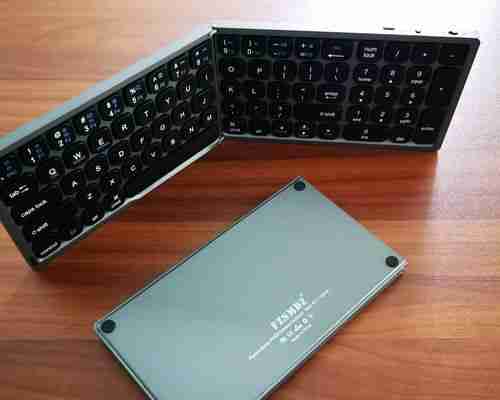

在打开电脑蓝牙之前,首先需要确认电脑是否具备蓝牙功能。通常,笔记本电脑都会配备蓝牙功能,而台式机则需要通过外接的蓝牙适配器来实现。在开始操作之前,我们需要在电脑的设置中查找“设备管理器”,点击进入后,在设备管理器中寻找“蓝牙”选项。如果能找到该选项,那么你的电脑就具备了蓝牙功能。
二、打开电脑设置
要开启电脑蓝牙功能,首先需要打开电脑的设置。一般而言,我们可以通过在电脑桌面上点击“开始”按钮,然后选择“设置”图标进入设置页面。也可以通过键盘上的Windows徽标键和字母I键组合快捷键来打开电脑设置。
三、进入设备设置
在打开的电脑设置页面中,我们需要选择“设备”选项,点击进入设备设置页面。
四、找到蓝牙设置
在设备设置页面中,我们需要找到并点击“蓝牙和其他设备”选项,进入蓝牙设置页面。
五、打开蓝牙
在蓝牙设置页面中,我们需要找到“蓝牙”选项,然后将开关切换至开启状态,即可成功打开电脑的蓝牙功能。
六、添加设备
一旦成功打开了电脑的蓝牙功能,我们就可以添加其他设备进行连接。在蓝牙设置页面中,点击“添加蓝牙或其他设备”选项,选择想要连接的设备类型,然后按照提示进行操作。
七、搜索设备
在添加设备的过程中,我们需要让电脑搜索附近的其他设备。点击“添加蓝牙或其他设备”选项后,选择“蓝牙”选项,然后点击“搜索”按钮,等待电脑搜索到其他设备。
八、选择设备
当电脑搜索到附近的其他设备时,我们可以在搜索结果列表中选择想要连接的设备。点击设备名称,然后点击“下一步”按钮进行连接。
九、配对设备
在选择设备之后,电脑会自动进行设备配对的过程。我们只需要按照屏幕上的提示进行操作,输入配对码或确认配对即可。
十、完成连接
配对成功后,电脑和其他设备会自动建立连接。我们可以在连接成功后的蓝牙设置页面中查看已连接的设备,并进行相应的设置和操作。
十一、管理已连接设备
在蓝牙设置页面中,我们可以管理已连接的设备。删除不需要的设备、更改连接设置、调整音频输出等。
十二、关闭蓝牙
当我们不再需要使用电脑的蓝牙功能时,可以通过在蓝牙设置页面将开关切换至关闭状态来关闭蓝牙。
十三、常见问题及解决方法
在使用电脑蓝牙功能时,可能会遇到一些问题。无法搜索到其他设备、无法建立连接等。这些问题大多数都可以通过重新打开蓝牙、重启设备或更新驱动程序来解决。
十四、小贴士
为了保护个人隐私和安全,建议在不使用蓝牙功能时将其关闭,以防被他人恶意连接或传输数据。
十五、
通过本文的介绍,我们了解了如何打开电脑的蓝牙功能,并成功连接其他设备。掌握这些基本操作,可以让我们更好地利用蓝牙技术,享受无线便捷的生活。同时,在使用蓝牙功能时,我们也需要注意隐私和安全问题,保护个人信息的安全。希望本文对大家有所帮助。
轻松操控
在现代社会中,我们对于无线连接的需求越来越大,而电脑蓝牙技术的出现正好满足了这一需求。通过打开电脑的蓝牙功能,我们可以方便地与其他设备进行无线连接,并享受无线传输的便利。本文将介绍电脑蓝牙打开的方法以及一些常见的应用场景,帮助读者更好地使用电脑的蓝牙功能。
打开蓝牙设置
在电脑的操作系统中,一般都有设置面板来方便用户进行各种操作,包括打开和关闭蓝牙功能。进入设置面板,找到蓝牙设置选项,点击打开蓝牙开关即可。
使用快捷键
很多笔记本电脑都提供了快捷键来打开和关闭蓝牙功能,用户只需按下对应的快捷键即可实现打开或关闭蓝牙功能。通常,这些快捷键可以在键盘的功能区或F1-F12按键上找到。
通过通知中心开启
对于一些最新的操作系统,用户可以通过通知中心来方便地打开或关闭蓝牙功能。只需点击通知中心图标,在下拉菜单中找到蓝牙选项,点击即可打开或关闭蓝牙。
在设备管理器中启用
如果以上方法都无法打开蓝牙功能,用户可以尝试在设备管理器中启用蓝牙适配器。打开设备管理器,找到蓝牙适配器,右键点击选择启用即可。
通过控制面板设置
在一些较旧的电脑操作系统中,用户也可以通过控制面板来打开蓝牙功能。进入控制面板,找到蓝牙设置选项,点击打开蓝牙开关即可。
使用第三方软件
除了系统自带的设置界面外,用户还可以安装第三方软件来打开和关闭蓝牙功能。这些软件通常提供更多的定制化选项,让用户可以更好地管理和控制蓝牙连接。
连接蓝牙设备
一旦打开了电脑的蓝牙功能,用户就可以开始连接其他蓝牙设备了。通过蓝牙设置界面或者通知中心中的蓝牙选项,用户可以搜索并连接附近的蓝牙设备。
配对设备
连接蓝牙设备之前,需要进行设备的配对操作。在电脑的蓝牙设置界面中,选择要连接的设备,点击配对按钮,根据设备的要求进行配对操作即可。
设置连接参数
一些蓝牙设备在连接之后,还需要进行一些参数的设置,以确保连接的稳定和可靠。在设备的属性设置界面中,用户可以根据自己的需求调整连接参数。
传输文件
连接成功后,用户可以通过蓝牙功能进行文件的传输。只需在文件管理器中选择要传输的文件,点击发送到蓝牙设备即可将文件发送到已连接的蓝牙设备。
使用蓝牙耳机
蓝牙耳机是蓝牙功能的一种常见应用场景。连接蓝牙耳机时,只需将蓝牙耳机设置为可检测状态,并在电脑的蓝牙设置界面中搜索并连接即可使用。
无线打印
通过蓝牙功能,用户可以将电脑上的文件无线打印到支持蓝牙打印的设备上。只需将电脑连接到蓝牙打印机,选择要打印的文件,点击打印即可完成打印操作。
远程控制
通过蓝牙连接,用户还可以远程控制其他设备。在电脑上连接手机的蓝牙,用户可以使用电脑来远程控制手机的一些功能,如播放音乐、拍照等。
游戏手柄控制
对于游戏爱好者来说,使用蓝牙手柄进行游戏控制是一种很常见的方式。通过蓝牙连接,将手柄与电脑连接后,即可使用手柄来控制游戏的操作。
通过以上方法,我们可以轻松地打开电脑的蓝牙功能,并与其他设备进行无线连接。无论是传输文件、使用蓝牙耳机还是远程控制,蓝牙技术为我们提供了更多便利和可能性,让我们的生活更加便捷。让我们充分利用电脑蓝牙功能,连接无线世界。




