
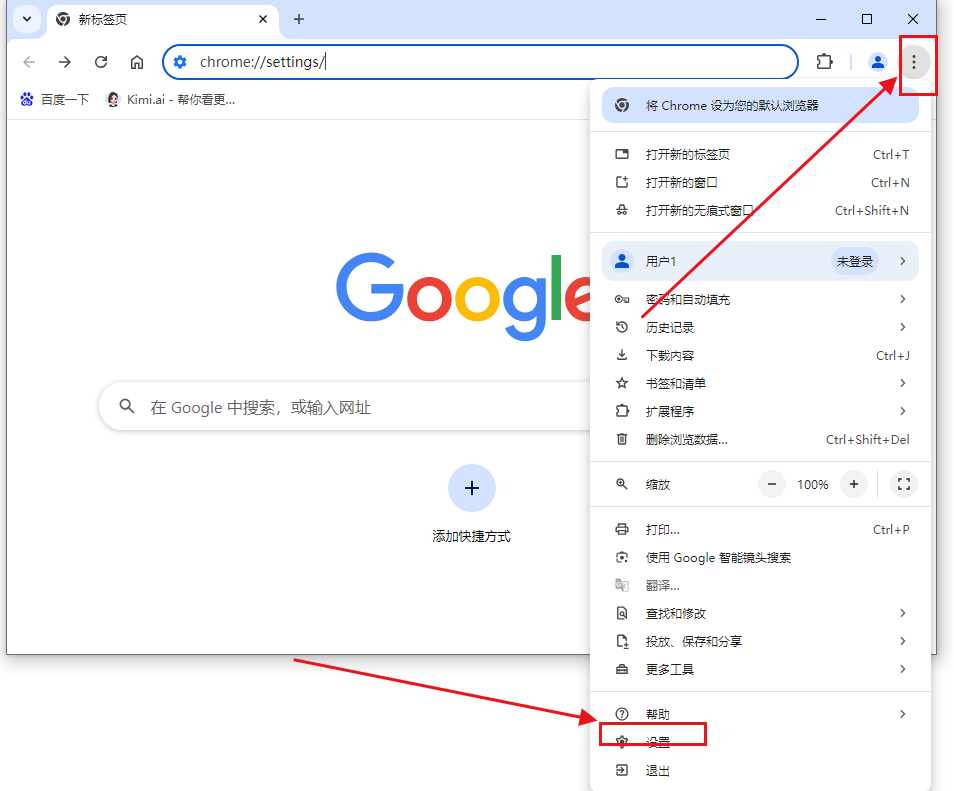
chrome浏览器提供了多种功能来帮助用户优化其性能和资源使用,其中之一便是内存节能模式。这一功能对于希望提高系统效率或延长设备电池寿命的用户来说非常有用。本文将指导您如何在windows系统中启用chrome的内存节能模式。





免费 盛世企业网站管理系统(SnSee)系统完全免费使用,无任何功能模块使用限制,在使用过程中如遇到相关问题可以去官方论坛参与讨论。开源 系统Web代码完全开源,在您使用过程中可以根据自已实际情况加以调整或修改,完全可以满足您的需求。强大且灵活 独创的多语言功能,可以直接在后台自由设定语言版本,其语言版本不限数量,可根据自已需要进行任意设置;系统各模块可在后台自由设置及开启;强大且适用的后台管理支
 0
0

问题:浏览器的内存消耗过大,导致系统卡顿,如何优化?简介:php小编西瓜了解到,Chrome浏览器的内存节能模式可以有效解决这一问题。在开启后,不活动的标签页将冻结,从而释放宝贵的内存资源。引导阅读:本文将详细介绍Chrome浏览器内存节能模式的开启方法、工作原理以及可以带来的好处,帮助你优化浏览器性能,提升使用体验。
如果你不希望某些常用网站在你离开页面后被冻结,可以在设置中手动将这些网站添加到始终保持活动的列表中。
通过以上步骤,你可以在Windows系统中成功启用Chrome的节能模式,从而减少浏览器对系统资源的占用,提高整体性能和效率。
以上就是如何在Windows中启用Chrome的节能模式的详细内容,更多请关注php中文网其它相关文章!

每个人都需要一台速度更快、更稳定的 PC。随着时间的推移,垃圾文件、旧注册表数据和不必要的后台进程会占用资源并降低性能。幸运的是,许多工具可以让 Windows 保持平稳运行。

 广告
广告
 收藏
收藏
 收藏
收藏
 收藏
收藏
Copyright 2014-2025 https://www.php.cn/ All Rights Reserved | php.cn | 湘ICP备2023035733号


 520
520




















