



要设置台式机 U 盘启动,需要按以下步骤操作:在 BIOS 设置中启用 U 盘启动,并将其设置为第一启动设备。制作一个包含操作系统安装文件的可启动 U 盘。重新启动计算机,并在出现制造商徽标时按指定的启动键选择 U 盘启动。按照屏幕上的提示进行操作系统安装。安装完成后,记得恢复 BIOS 设置,将第一启动设备改为硬盘。

如何设置台式机 U 盘启动
步骤:
1. 设置 BIOS
- 重启计算机,在出现制造商徽标时按特定键(通常是 Del 或 F2)进入 BIOS 设置。
- 导航到“Boot”选项卡。
2. 启用 U 盘启动
- 在“Boot Device Priority”选项下,将“Removable Devices”或“USB Drive”设置为第一启动设备。
- 保存 BIOS 设置并退出(通常按 F10)。
3. 制作可启动 U 盘
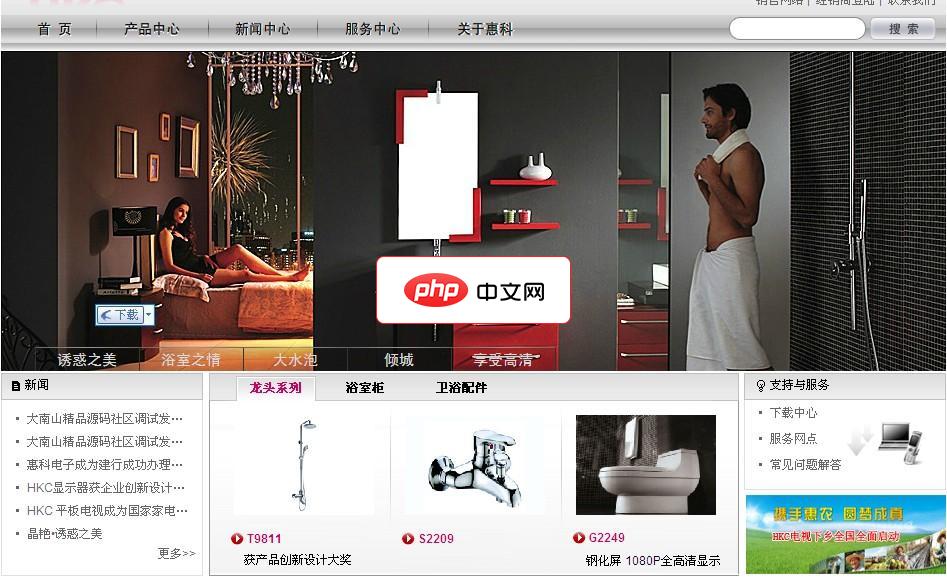
漂亮的电子企业网站1.2
下载
这是一个免费的企业网站系统,任何人可以免费下载、修改和使用本程序,也可以用来为企业建网站。没有任何功能限制,且不发布收费版。容兴免费企业网站系统后台功能简介:1.基本设置:基本信息,联系方式,网站设置,导航管理,模块启闭,静态设置,安全设置,数据库管理2.产品管理:产品列表,添加产品,产品分类3.文章管理:文章列表,发表文章,文章分类,公司简介,网站公告4.客服互动:留言管理,在线客服,友情链接5
- 使用 U 盘制作工具(如 Rufus 或 Etcher)制作一个包含操作系统安装文件的可启动 U 盘。
- 将 U 盘插入电脑。
4. 重新启动并选择 U 盘启动
- 重新启动计算机。在出现制造商徽标时按 BIOS 设置中指定的启动键(如 F12)。
- 在启动设备列表中选择 U 盘。
5. 开始安装
- U 盘启动后,将显示操作系统安装程序。
- 按照屏幕上的提示进行安装。
提示:
- 确保将 U 盘插入电脑的 USB 2.0 或 3.0 端口,以获得最佳速度。
- 如果计算机无法从 U 盘启动,请尝试禁用安全启动或在 BIOS 中恢复出厂设置。
- 安装完成后,记得重新进入 BIOS 设置,将第一启动设备恢复为硬盘。




