



在 Windows 7 中添加浏览器扩展程序:打开 Internet Explorer 并访问扩展程序管理页面。查找并安装您要添加的扩展程序。启用该扩展程序。重新启动 Internet Explorer。验证安装,扩展程序将出现在顶部工具栏或工具菜单中。

如何在 Windows 7 中添加扩展
在 Windows 7 中添加扩展程序的过程很简单,可以极大地增强浏览体验。以下是如何操作:
步骤 1:打开 Internet Explorer
- 单击“开始”按钮,然后在搜索栏中输入“Internet Explorer”。
- 从搜索结果中选择“Internet Explorer”。
步骤 2:访问扩展程序管理页面
- 在 Internet Explorer 中,单击右上角的齿轮图标。
- 从菜单中选择“管理加载项”。
- 在“加载项”选项卡上,选择“工具栏和扩展”。
步骤 3:查找并安装扩展程序
- 在“加载项”选项卡中,向下滚动到“获取更多工具栏和扩展”部分。
- 单击“获取更多工具栏和扩展”链接。
- 将打开一个新窗口,其中列出可用的扩展程序。
- 找到您要安装的扩展程序,然后单击“添加到 Internet Explorer”按钮。
步骤 4:启用扩展
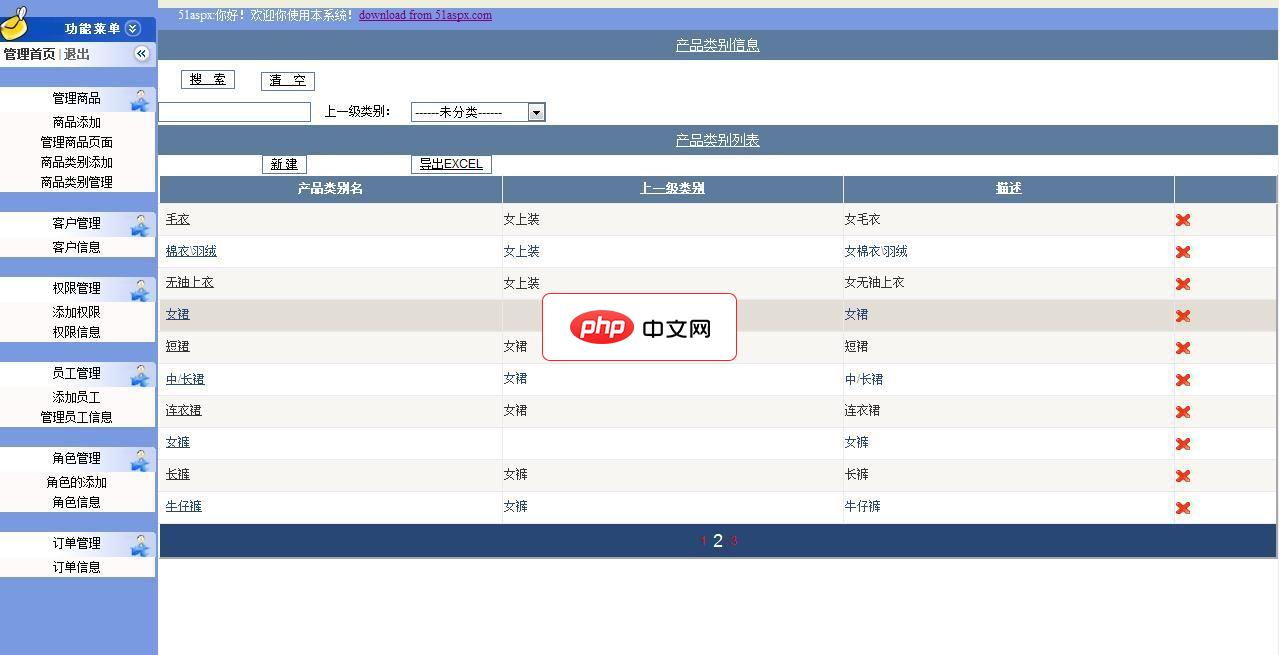
Shoping购物网源码
下载
该系统采用多层模式开发,这个网站主要展示女装的经营,更易于网站的扩展和后期的维护,同时也根据常用的SQL注入手段做出相应的防御以提高网站的安全性,本网站实现了购物车,产品订单管理,产品展示,等等,后台实现了动态权限的管理,客户管理,订单管理以及商品管理等等,前台页面设计精致,后台便于操作等。实现了无限子类的添加,实现了动态权限的管理,支持一下一个人做的辛苦
- 一旦扩展程序下载并安装,您需要启用它才能使用。
- 返回到“加载项”选项卡,然后在“工具栏和扩展”列表中找到新安装的扩展程序。
- 勾选“启用”复选框。
步骤 5:重新启动 Internet Explorer
要使更改生效,您需要重新启动 Internet Explorer。
步骤 6:验证安装
重新启动浏览器后,扩展程序应出现在浏览器的顶部工具栏或右上角的工具菜单中。您现在可以使用扩展程序来增强您的浏览体验。





