



答案:通过调整裁剪框和右下角小方块来缩小图片的特定部分。步骤:导入图片并选择裁剪工具。调整裁剪框大小以包含要缩小的部分。拖动右下角小方块缩小部分。根据需要调整大小和位置。点击“√”按钮完成裁剪。

如何在醒图中缩小图片的某一部
第一步:导入图片
- 打开醒图应用程序。
- 点击屏幕底部的“新建”按钮。
- 选择要编辑的图片。
第二步:选择裁剪工具
- 点击屏幕底部工具栏中的“裁剪”按钮。
- 屏幕上会出现一个裁剪框。
第三步:调整裁剪框大小
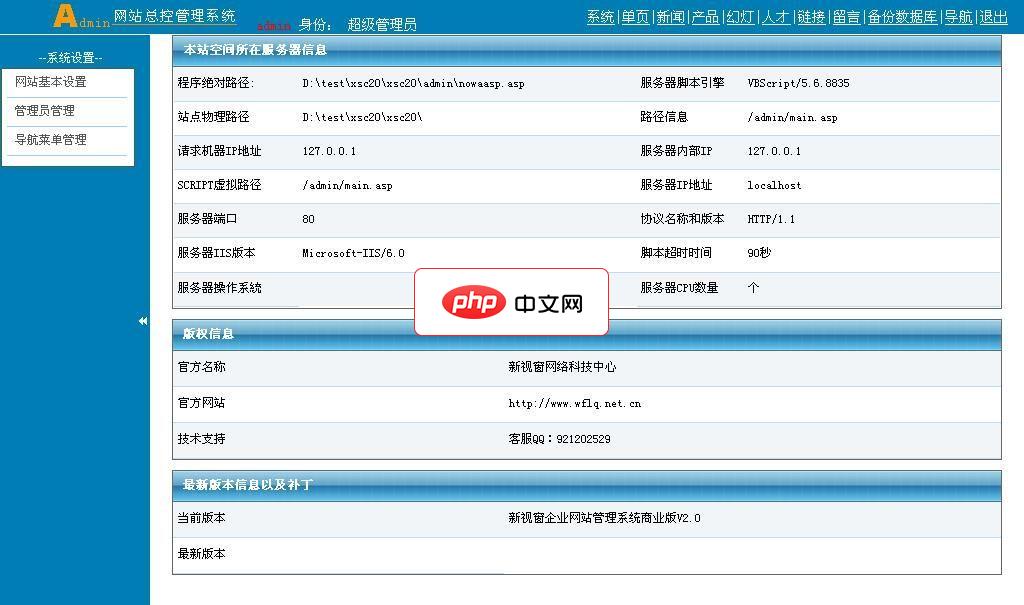
新视窗CMS企业管理程序 5.1
下载
新视窗企业管理系统是一款小巧、实用、利于后续开发的ASP程序。适合大中小型企业的网站建设。1、新闻管理 2、产品管理 3、订单管理 4、广告管理 5、下载管理 6、留言管理 8、单页栏目(如企业简介,资质荣誉)9、人才招聘等等。 新视窗企业管理系统 5.1 更新日志:1、修改产品列表的图片自动缩略,防止图片变形.2、修改后台添加产品分类时,排序ID不写入数据库的错误.3、修改首页企业简介的链接地址
- 用手指捏合或拉伸裁剪框,将其调整到合适的大小。
- 确保裁剪框包含要缩小的那部分图片。
第四步:缩小部分
- 找到裁剪框右下角的小方块。
- 拖动小方块向内,缩小裁剪框中的部分。
- 可以根据需要反复调整裁剪框大小和小方块的位置。
第五步:完成裁剪
- 调整完成后,点击屏幕右上角的“√”按钮。
- 裁剪后的图片将自动保存到相册中。
提示:
- 为了获得最佳效果,选择一张高分辨率的图片。
- 在缩小图片部分时,保持裁剪框的比例。
- 缩小后,图片质量可能会略微下降。





