
问题:win11如何将系统语言设置为中文?升级到windows 11后,您可能会发现默认语言已设为英文。如果您更习惯使用中文界面,请继续阅读 php小编香蕉带来的详细指南。本文将一步步指导您在 win11 系统中将语言显示设置为中文。
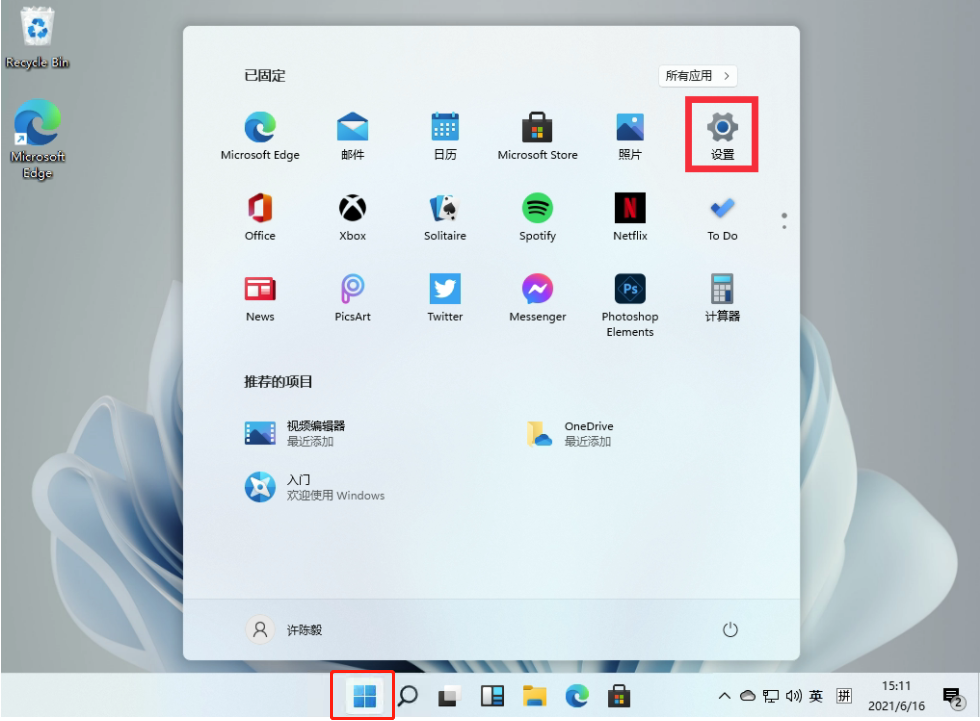
1、点击任务栏中的【开始菜单】,在打开的界面中选择【open settings】
注意:因为已经设置过中文显示了,所以此处显示的是中文设置。
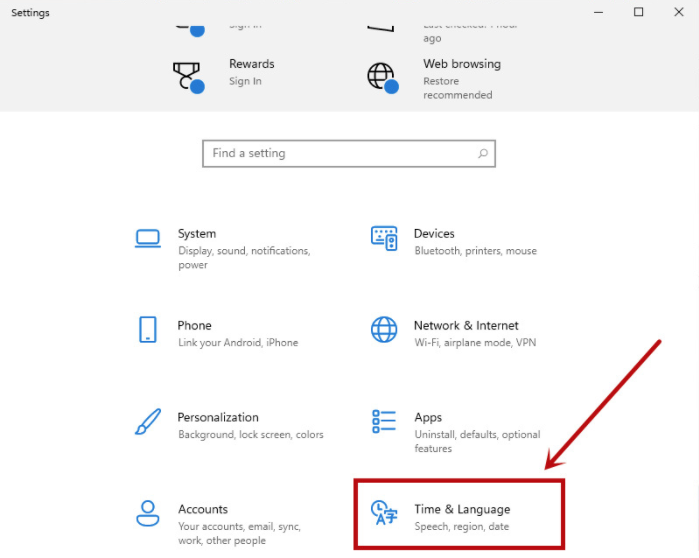
2、接着在打开的界面中找到【Time & Language】选项并点击进入
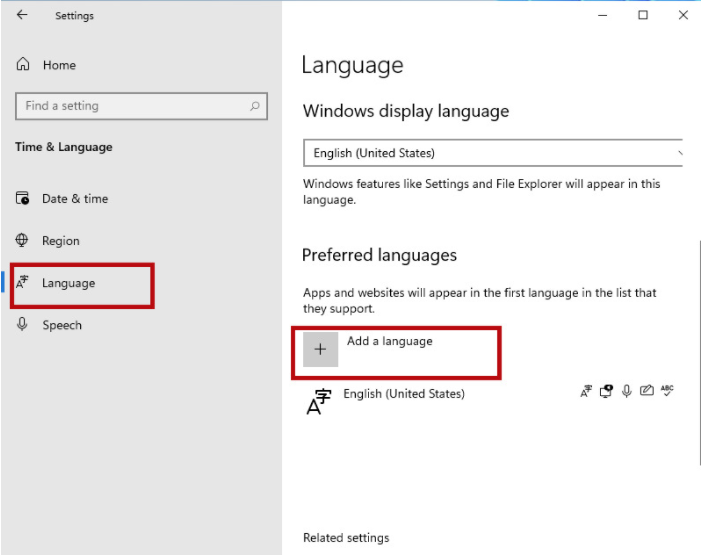
3、在界面中先选择左侧的【Language】选项卡,再点击右侧的【Add a language】
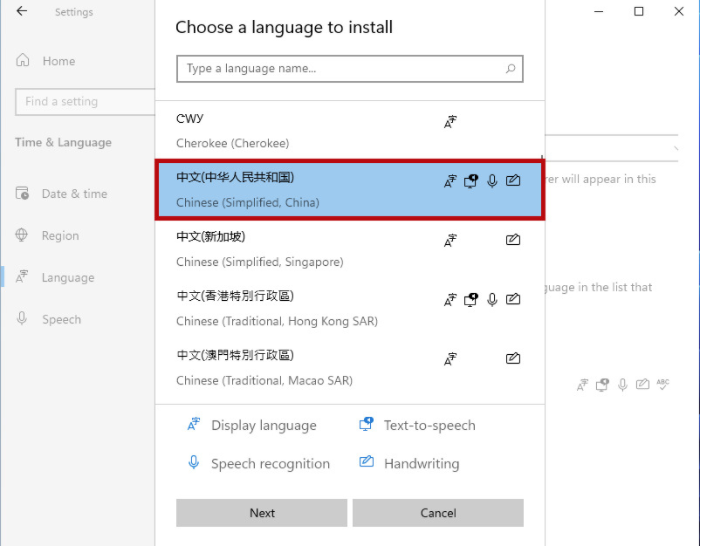
4、然后在弹出的窗口中找到【中文(中华人民共和国)】并选择,再点击【Next】

系统特色及功能简介,主要包括以下方面: 合一:包括语言、模板风格、用户群;此版本内订简体、繁体、英文于一体;可另增设其它语言选项;模板风格指可以存在多界面的情况下进行界面互换;用户群指可写于单用户版本,也可用于多用户商城版本,具体设置可通过会员组权限修改 会员组定制:系统初安装时,内订6级会员分组,即 游客组、管理员组、VIP用户组、柜台用户组、柜台VIP用户组;此6级会员组不可以删除。另管理
 0
0

5、并在显示的界面中将所有选项都勾选,再点击【Install】
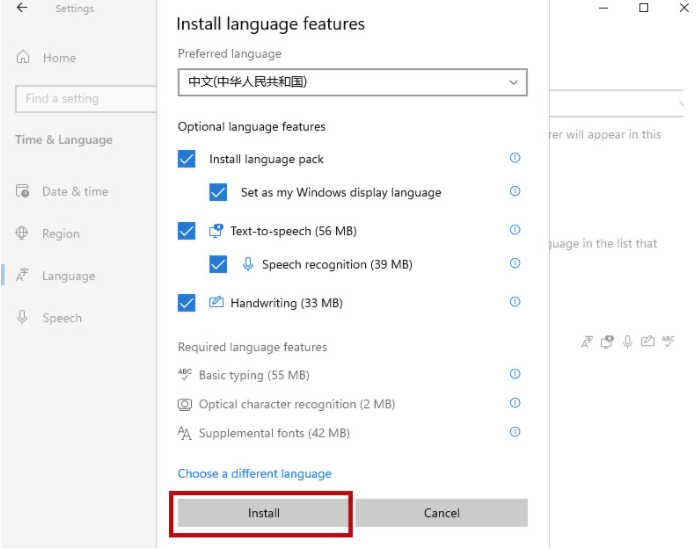
6、最后系统会自动进入更新,需要注意的是此时电脑需要联网,在更新完成后,系统会提示是否更换语言设置,点击【yes】开头的选项即可
注意:需要注意的是设置成中文后还是有些界面和选项是显示的英文,只需要耐心等待微软后续的更新推送即可。
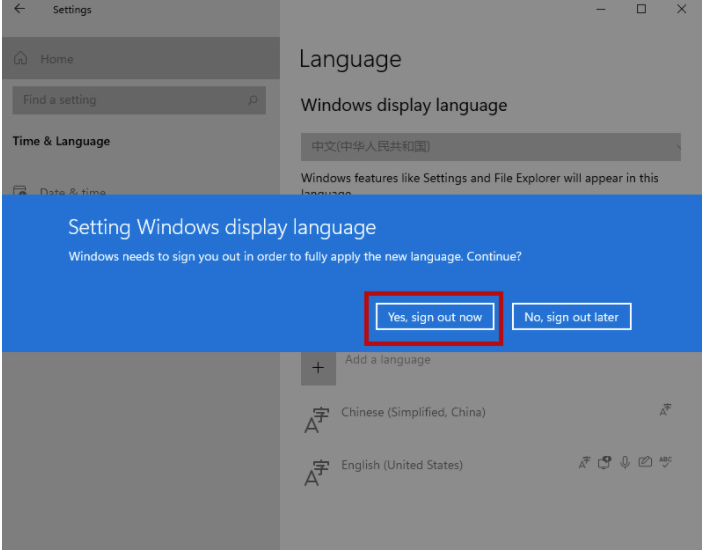
以上就是Win11中文界面设置方法的详细内容,更多请关注php中文网其它相关文章!

每个人都需要一台速度更快、更稳定的 PC。随着时间的推移,垃圾文件、旧注册表数据和不必要的后台进程会占用资源并降低性能。幸运的是,许多工具可以让 Windows 保持平稳运行。

Copyright 2014-2025 https://www.php.cn/ All Rights Reserved | php.cn | 湘ICP备2023035733号


 746
746









 收藏
收藏












