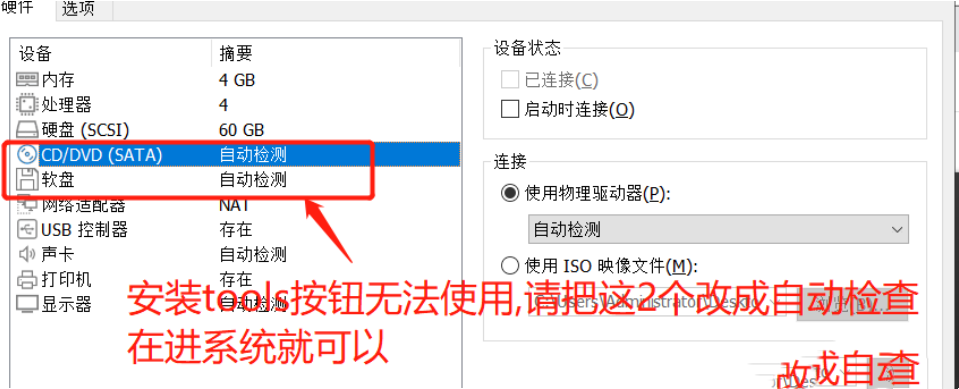
vmware tools是 vmware 虚拟机中自带的一种增强工具,但是也有不少的用户们在询问vmware tools安装程序无法自动安装怎么办?安装vmware tools选项灰色不能点击安装可以查看虚拟机设置,将cd 和软盘改成自动检测,下面就让本站来为用户们来仔细的介绍一下vmware tools安装程序无法自动安装问题解析吧。vmware tools安装程序无法自动安装问题解析问题1:无法安装vmware tools问题描述:windows7虚拟机简易安装完成后,安装vmware tools选项为灰色,无法点击安装。解决方法:关闭虚拟机windows7,查看虚拟机设置,将cd 和软盘改成自动检测。再次进入虚拟机windows7,安装vmware tools恢复正常。
安装 VMware Tools 时遭遇"Windows 无法验证此驱动程序软件的发布者"错误,阻碍了安装进程。遇到此问题的原因可能有多种,包括:安全设置、未正确的驱动程序签名或存在权限问题。为了解决这一难题,php小编百草整理了多项解决方案,帮助您顺利安装 VMware Tools。请继续阅读以下内容,了解如何解决此错误并完成 VMware Tools 的安装。
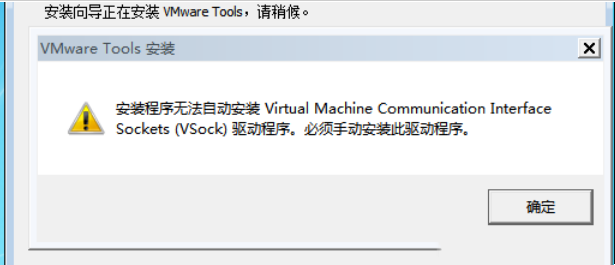
点击始终安装后,弹出错误提示安装程序无法自动安装Virtual Machine Communication Interface Sockets(VSock)驱动程序。必须手动安装此驱动程序。
解决方法:

家电公司网站源码是一个以米拓为核心进行开发的家电商城网站模板,程序采用metinfo5.3.9 UTF8进行编码,软件包含完整栏目与数据。安装方法:解压上传到空间,访问域名进行安装,安装好后,到后台-安全与效率-数据备份还原,恢复好数据后到设置-基本信息和外观-电脑把网站名称什么的改为自己的即可。默认后台账号:admin 密码:132456注意:如本地测试中127.0.0.1无法正常使用,请换成l
由于微软更新了驱动程序签名算法,2019年开始弃用SHA1,改用SHA2。猜测VMware Tools驱动程序使用SHA2,而Windows7只支持SHA1,需要下载安装补丁KB4474419来支持SHA2算法。
最终导致安装失败: